更新时间:2026-08-17
1功能简介
1.1应用场景
使用SIG作为管理设备的网络部署场景;
1.2适用版本
SIG3.1.3 及其以上版本;
1.3配置思路
- 发现并激活AP;
- AP名称、信道、功率等基本设置;
- 根据实际情况对进行信道、功率等优化;
2注意事项
2.1业务影响范围
新AP激活上线不会业务影响。
2.2配置注意事项
- 激活AP前需要确定AP的型号、版本和当前SIG版本是否兼容,如不兼容会导致AP处于离线状态。
- 激活前明确AP与SIG是同二层还是跨三层部署;
3配置步骤
3.1网络拓扑
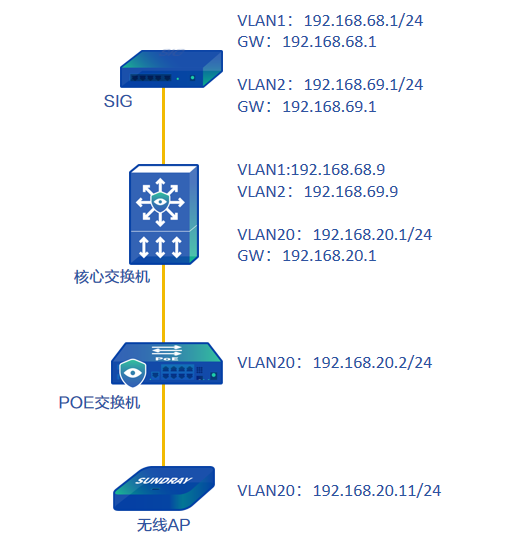
如图所示,核心交换机开启了DHCP服务,网关在核心交换机,SIG旁挂核心交换机,固定IP地址,此时AP与SIG分别存在二层通信和三层通信两种情况,下文将对二层发现激活AP,三层发现激活AP分别作指导,指导拓扑以如下拓扑进行。
注意:SIG开局后会自动生成192.168.68.1/24这个VLAN 1的IP和DHCP并默认对LAN口开启;
3.2设备介绍
SIG是面向下一代智能网络的网关产品。可灵活选用网关或旁路模式部署,将有线无线一体化管理、立体式安全防护、用户认证、用户行为管理、VPN互联、广域网质量感知等众多功能融于一身。
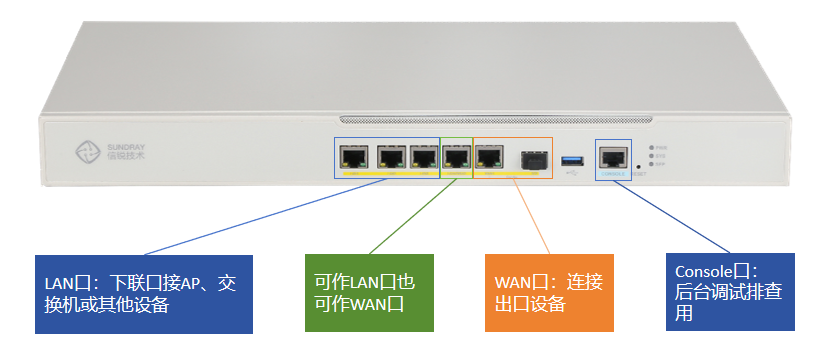
WAN口:作为SIG的上联口,依据SIG型号不同,高端型号具备更多WAN口实现多出口业务;
LAN口:作为SIG下联口,车载下行AP、交换机等设备;
Console口:后台调试、排错使用;
3.3设备基本配置
- 设备加电启动之后,电脑更改IP地址为192.168.68.10,连接SIG设备LAN口,打开浏览器(推荐谷歌浏览器)输入网址https://192.168.68.1进行访问。
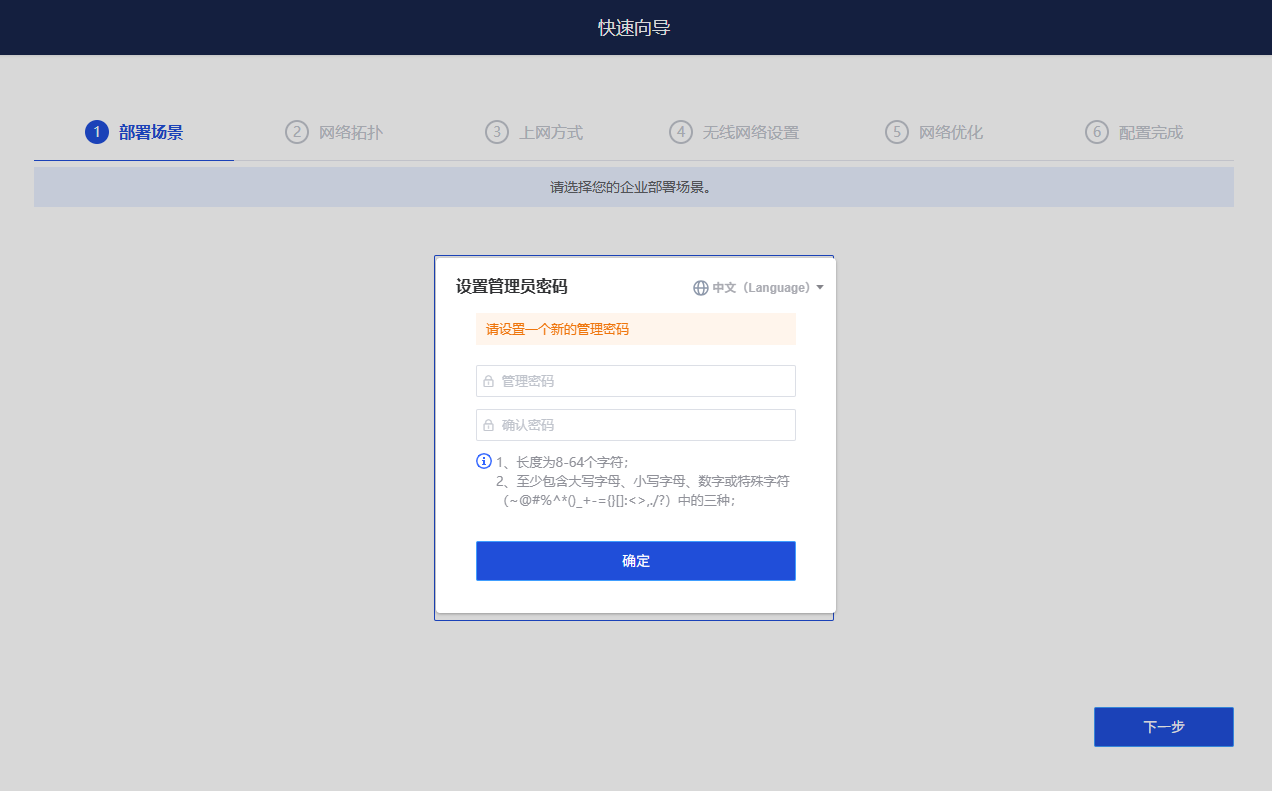
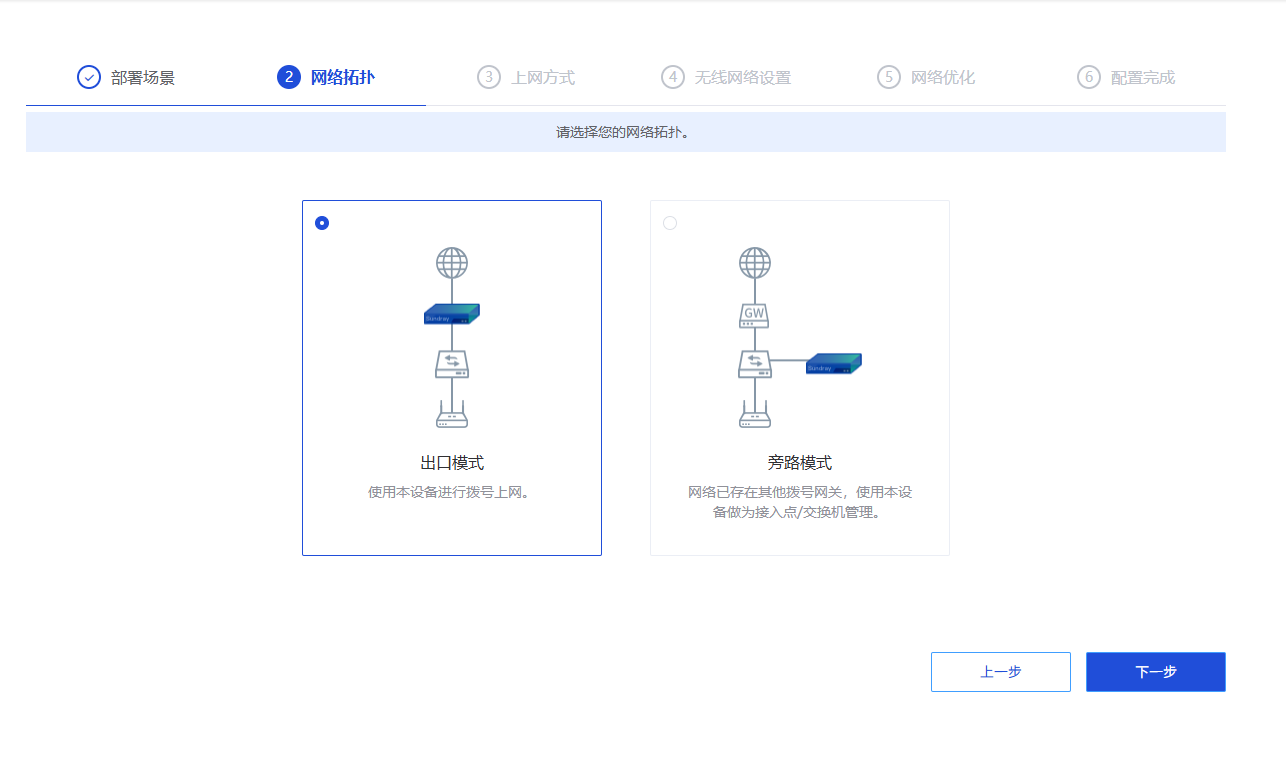
- 初次登录设置密码之后,跟随向导进行配置,选择SIG部署模式,作为出口网关或者作为旁挂设备(本次我们以出口模式为例)。
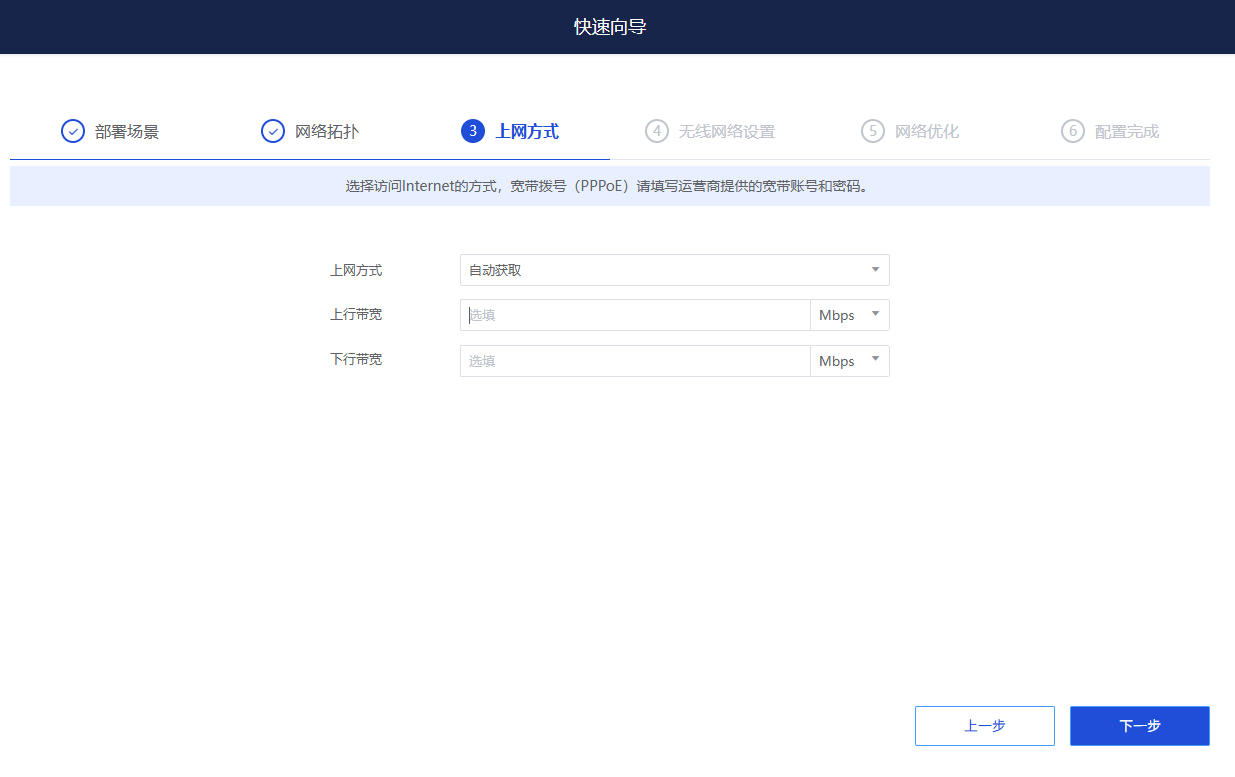
- 选择部署模式之后,根据WAN口情况,进行配置,作为出口网关大概率是配置PPPOE拨号,作为旁挂应该手动配置WAN口IP以及掩码、网关等信息(本次内部测试,直接选择自动获取)。
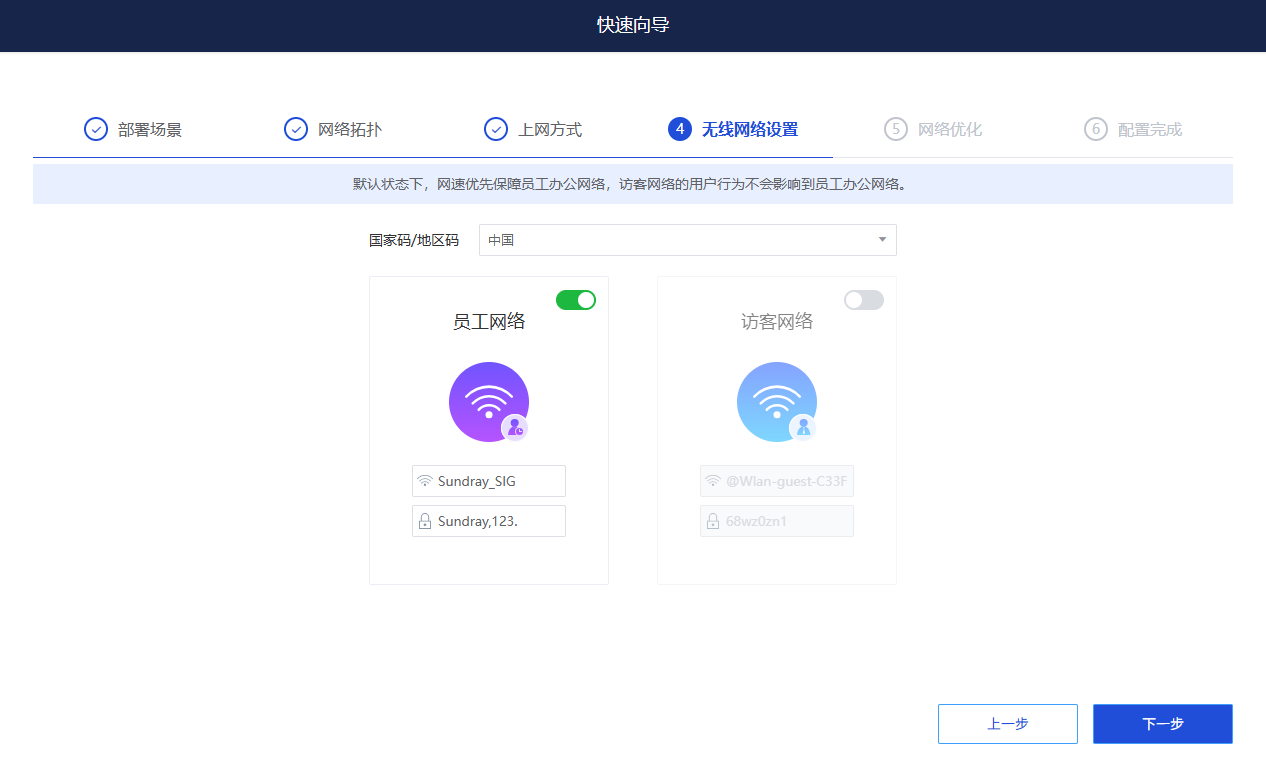
- 配置好WAN口之后,会自动开启无线网络的配置,按需对网络进行开启、关闭,并对SSID和密码进行修改。
注意:当前已经接入的,直连或者二层与SIG相通的AP,在后续操作中会自动激活在SIG。
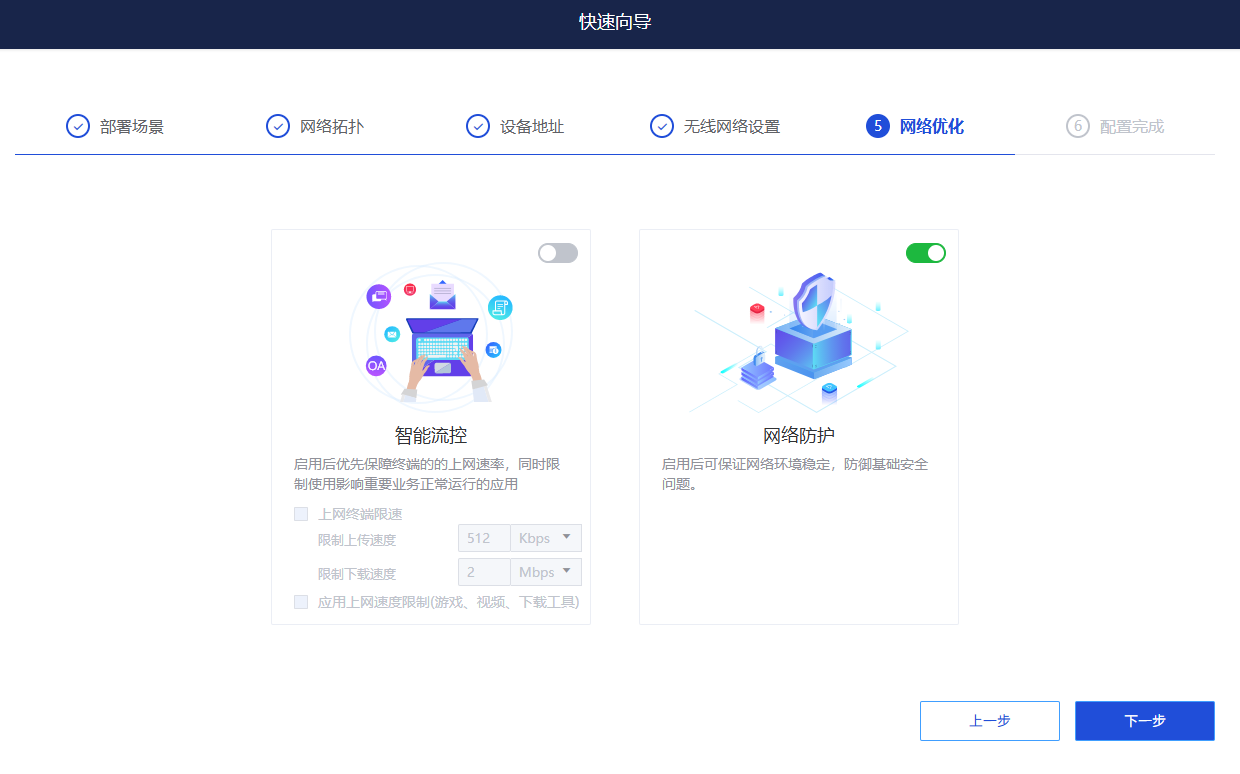
- 点击下一步选择是否开启速率限制,默认开启网络防护。
注意:【网络防护】是指网关ARP防御、DHCP防御等内容;
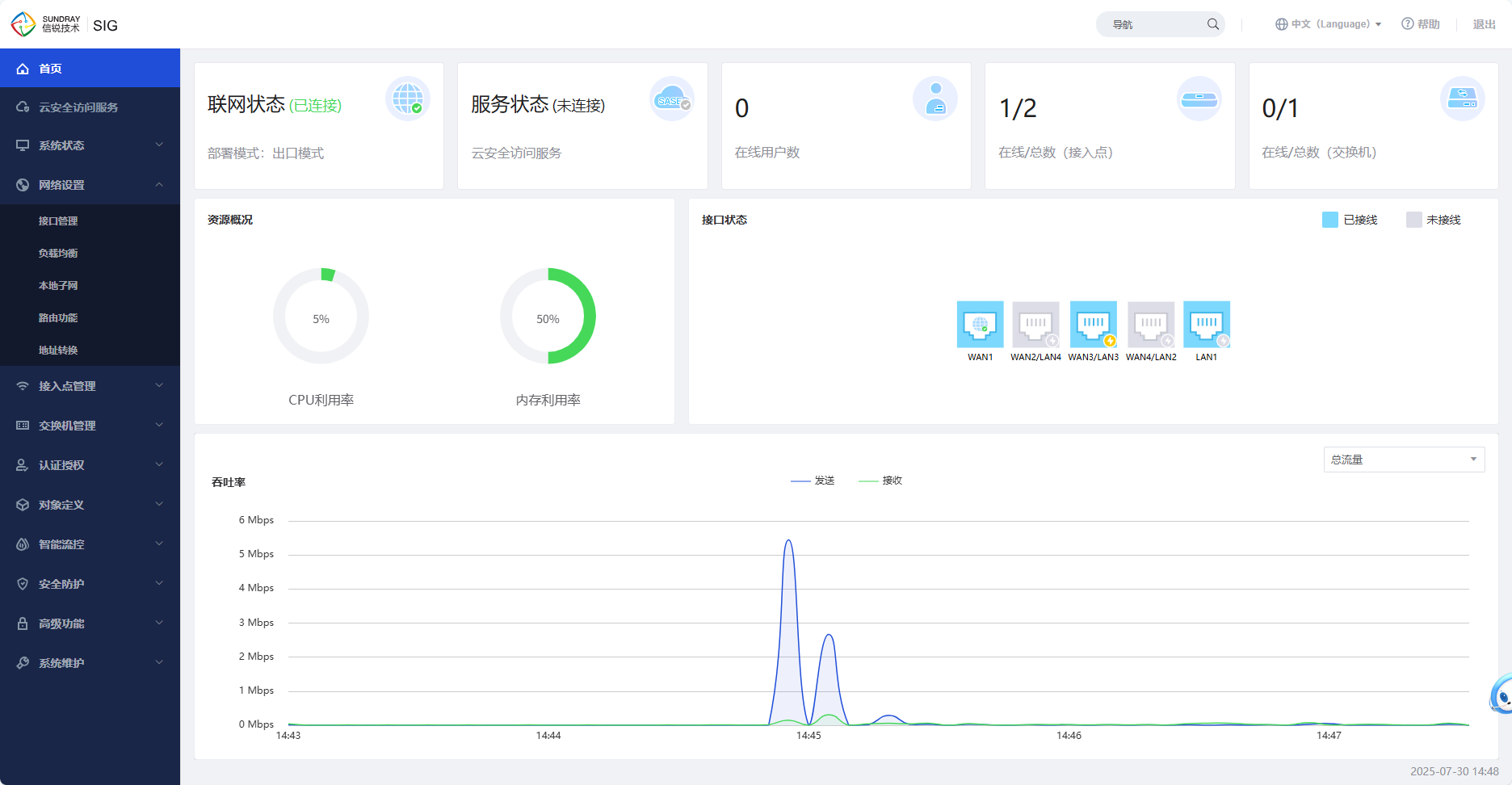
- 配置完成后可以看到设备当前网络连接状况,无线网络启用情况和所连接的AP数量。
- 至此,SIG的基本设置已配置完毕。
3.4新AP发现与激活
针对后续新增AP的激活,将有与SIG二层和三层通信的情况,以下针对两种情况分别作说明。
3.4.1二层发现并激活AP
- 二层情况下,除了在向导过程中自动发现的AP会直接上线到SIG之外,后续新增加的同二层的AP,SIG将自动发现同二层的AP并自动激活上线,无需额外配置。
3.4.2三层发现并激活AP
- 跨三层的AP激活需要通过给AP指定发现控制器IP的方式进行激活,使用电脑安装AP诊断工具(troubshoot,下载地址:https://support.sundray.com/productTool),即可通过电脑扫描到AP,给AP固定发现控制器地址;
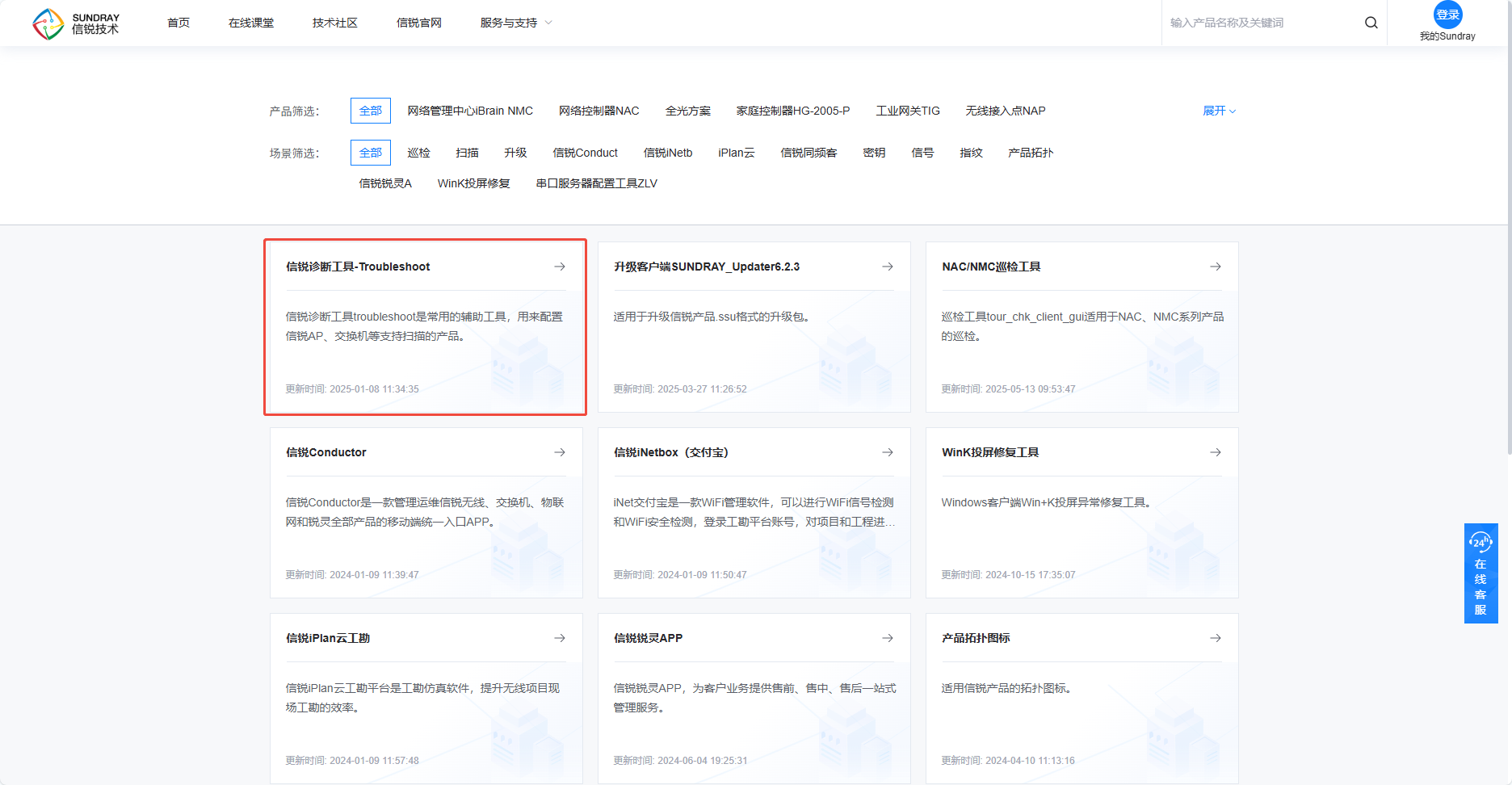
- 电脑与AP处于同二层环境下,使用工具扫描,注意选择正确的网卡,扫描出来后点击开始配置,为AP固定地址,初始密码为admin,若AP在其他网关上线过可以重置后再使用admin登录,或者使用之前所在的网关密码作为配置密码;

- 固定与AP能够互通的SIG的IP地址为发现控制器IP地址。
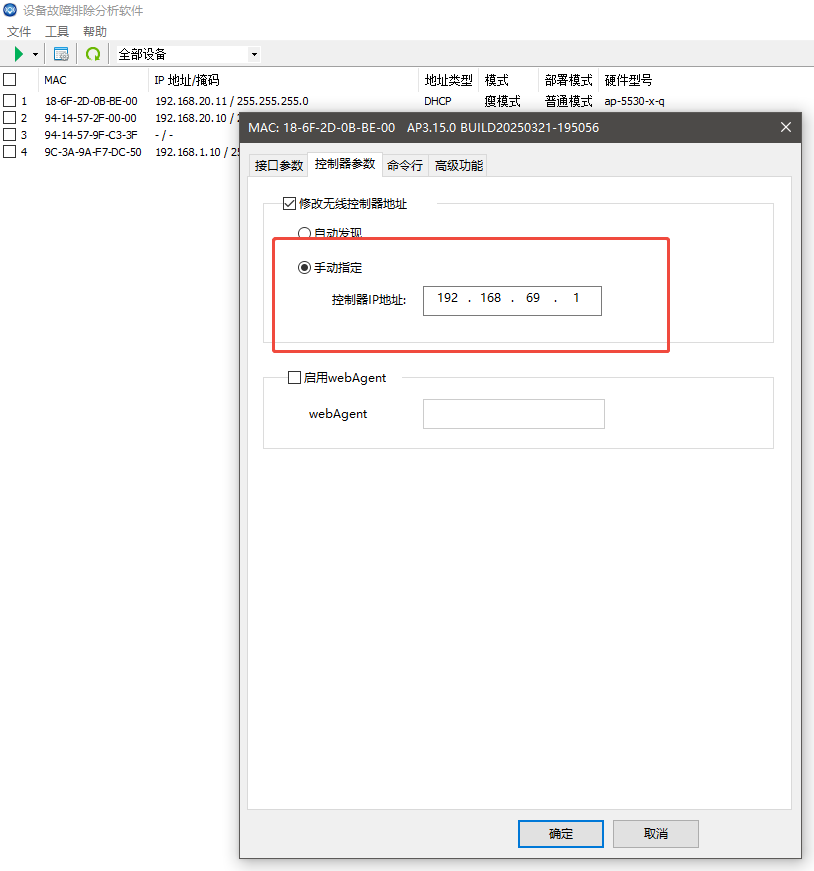
- 然后在SIG页面稍等片刻,AP将会自动激活并上线到SIG。
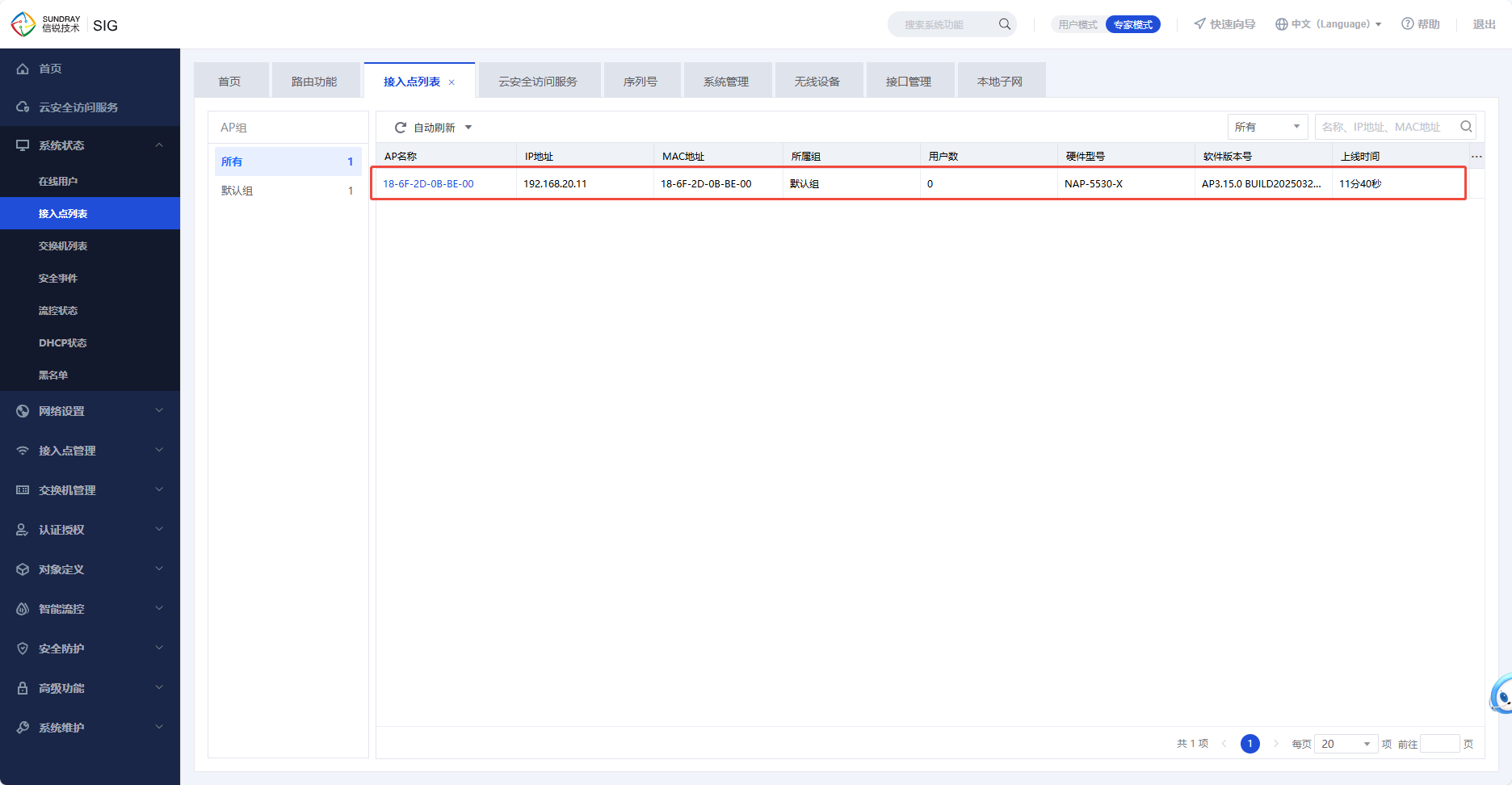
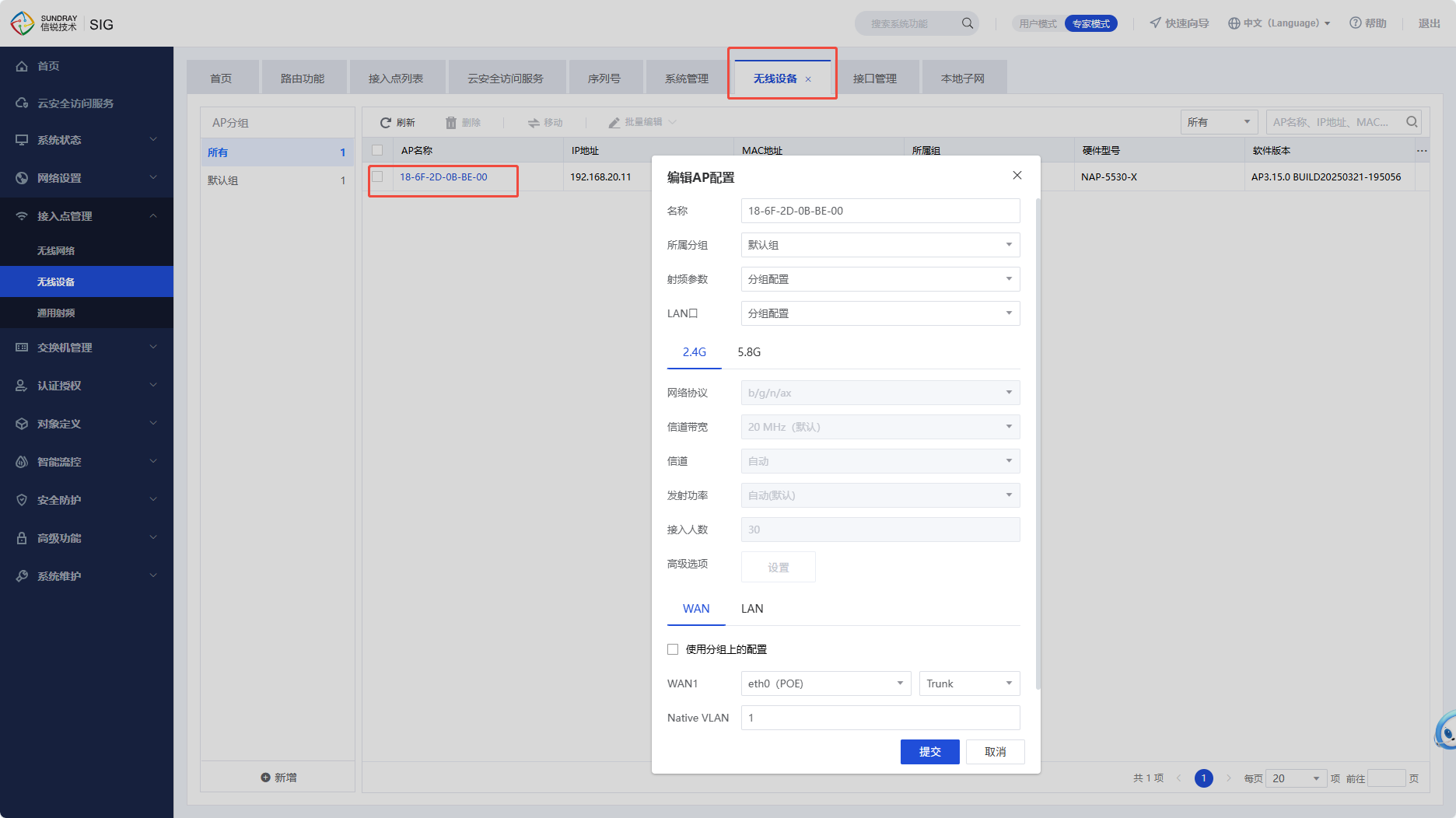
3.4.3AP配置
- 在无线设备里面,可以看到AP列表,点击对应的AP对其名称、信道、LAN口等信息进行配置;
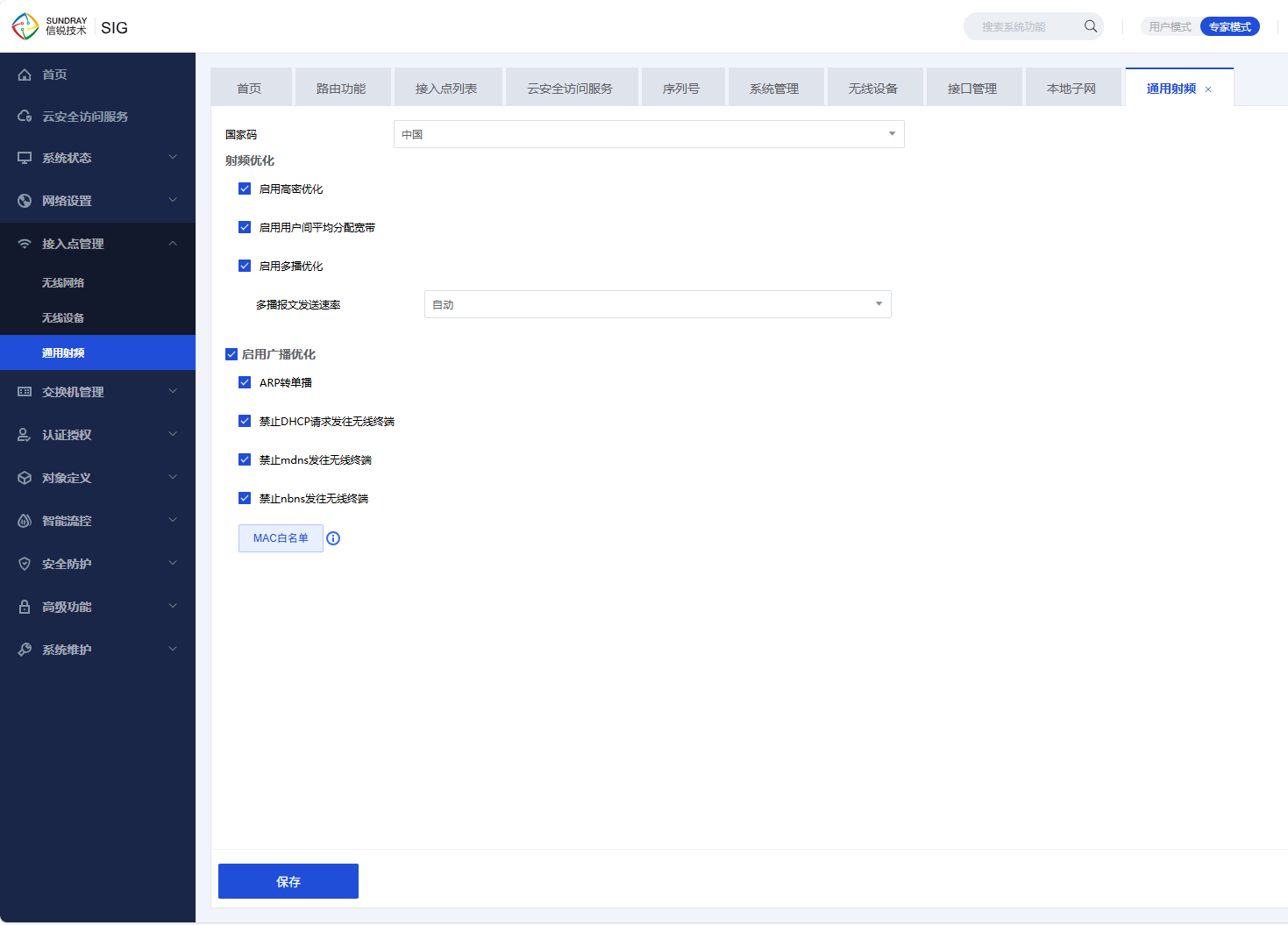
3.4.4射频调优
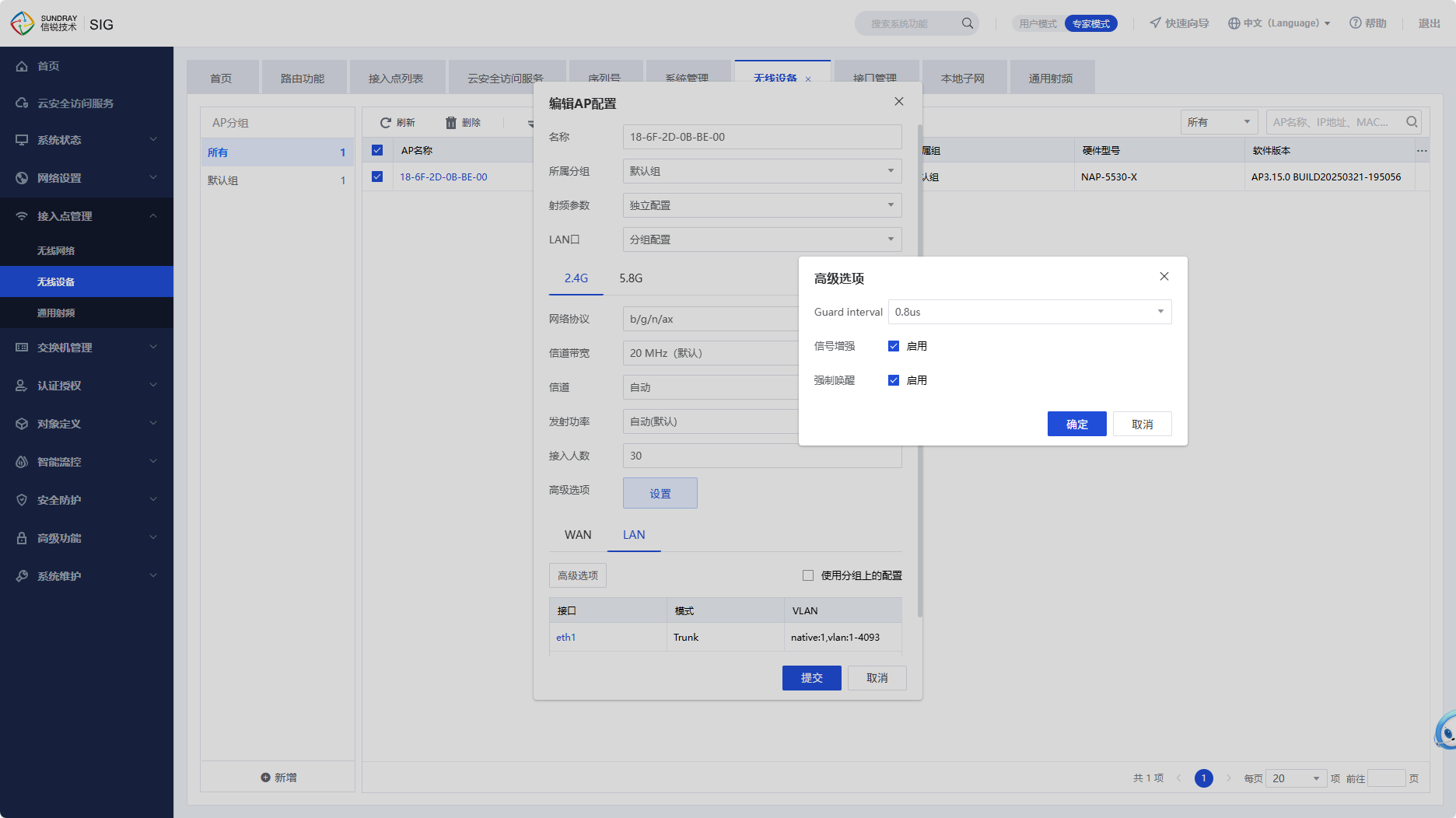
- 在【通用射频】里面对AP进行调优,此处调优为功能性质的调优,一般来讲考虑SIG使用场景的复杂度低,按照图示开启即可;
- 在【无线设备】里,非特殊情况,按照图示保持即可。如果使用体验不好,则对AP的信道、功率等基本参数进行调整;划信道部署,以及根据AP对AP功率进行调整;
注意:
AP功率调整,根据实际情况,如果没有部署过密,一般开启为2.4G功率为 17dbm,5.8G功率为20dbm,如果部署过于密集,可以适当减小2.4G射频功率,或者关闭部分2.4G功率,信道带宽的调整,根据实际情况,AP覆盖只在房间内,可以适当调大,穿墙覆盖则保持默认;