


对接网络管理中心(NMC)及网络控制器(NAC),同步AP和AP分组数据,在IPSIP驾驶舱中使用无线图表展示可视化数据,同时支持IPSIP平台智能策略,支持AP部署到单体驾驶舱,支持NAC部署到机柜进行管理
PS:NAC/NMC 3.10.5 P1支线版本开始支持该功能,在NAC/NMC 3.11.0正式版本合入
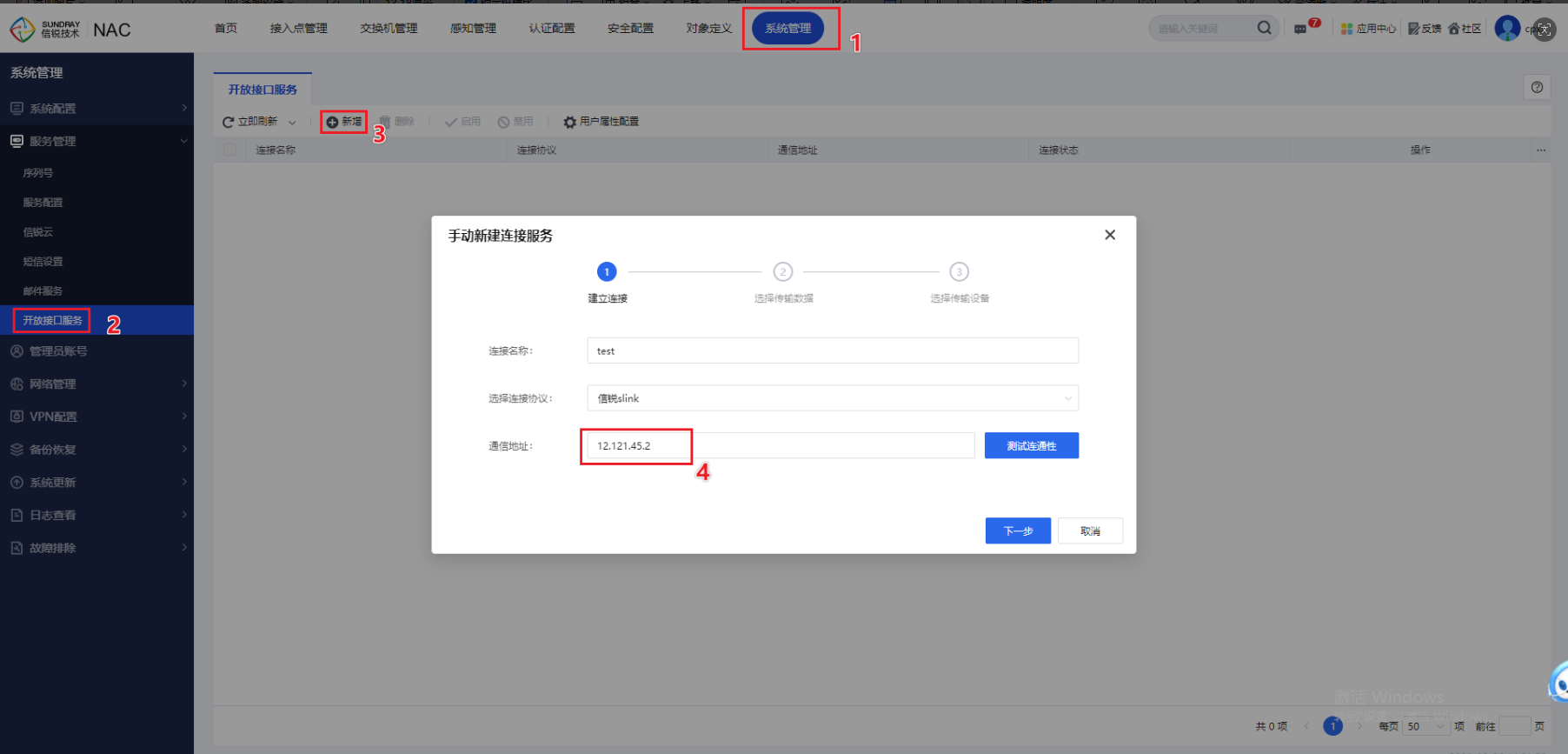
(1)NAC开放接口服务配置,通讯地址填写对应的IPSIP的IP地址,默认端口是1883
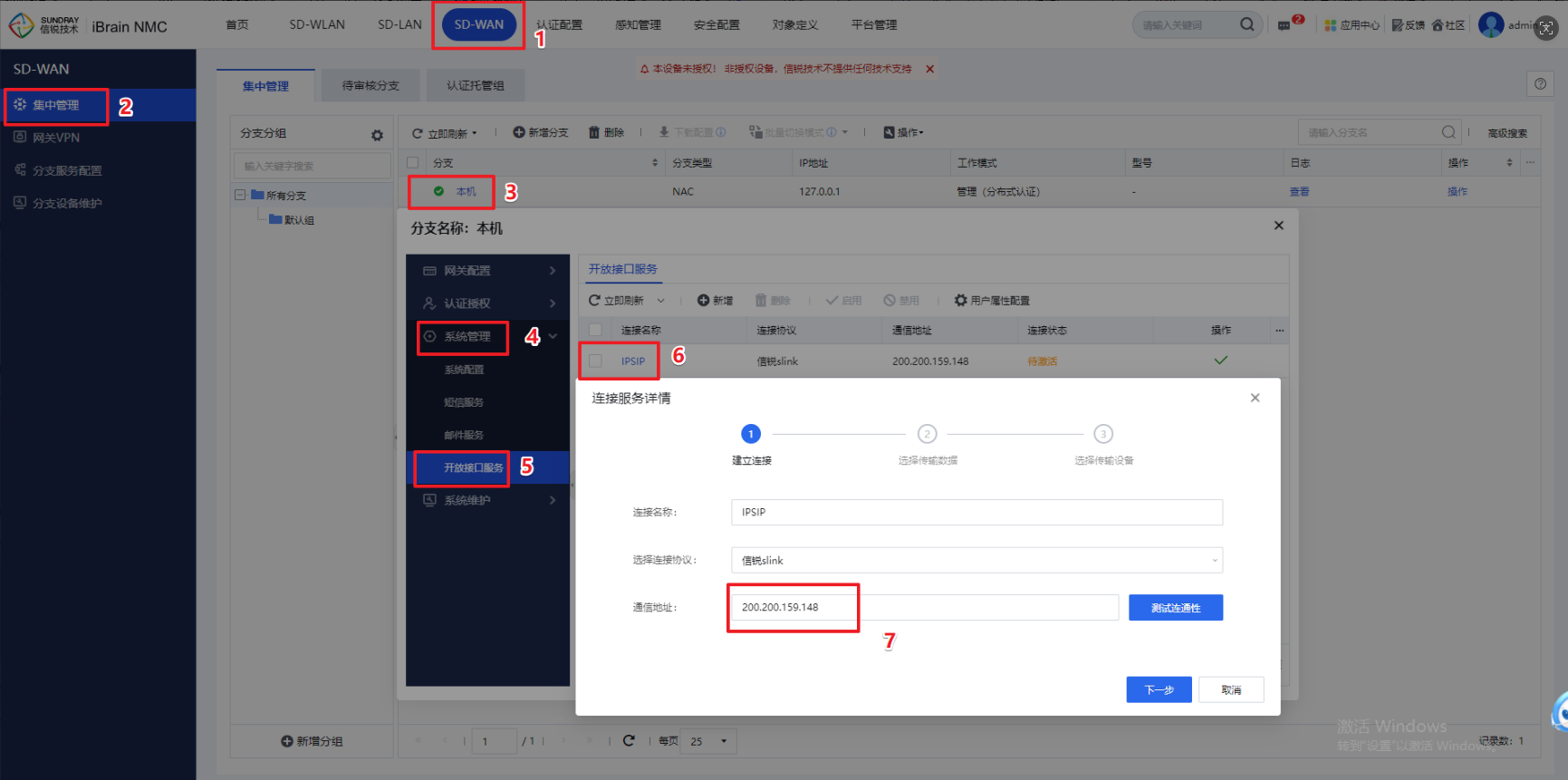
(2)NMC开放接口服务配置,通讯地址填写对应的IPSIP的IP地址,默认端口是1883
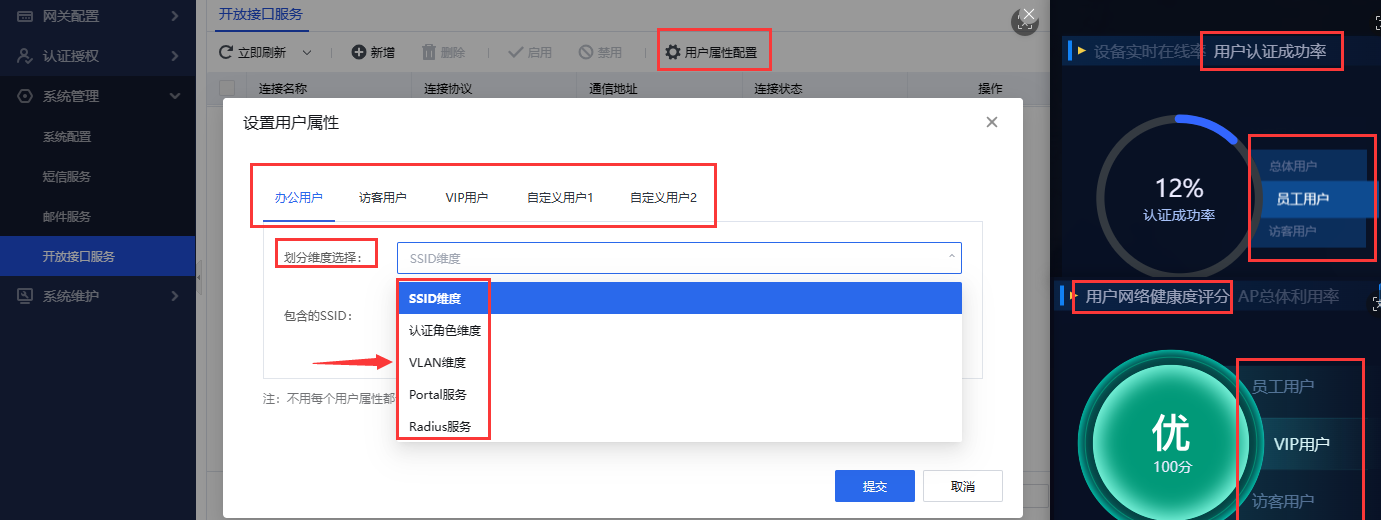
(3)用户属性配置,可以根据5个划分维度(SSID、认证角色、VLAN、Portal服务、Radius服务)将在线用户划分为5类(办公用户、访客用户、VIP用户、自定义用户1、自定义用户2),用于用户认证成功率和用户网络健康度评分图表的数据展示
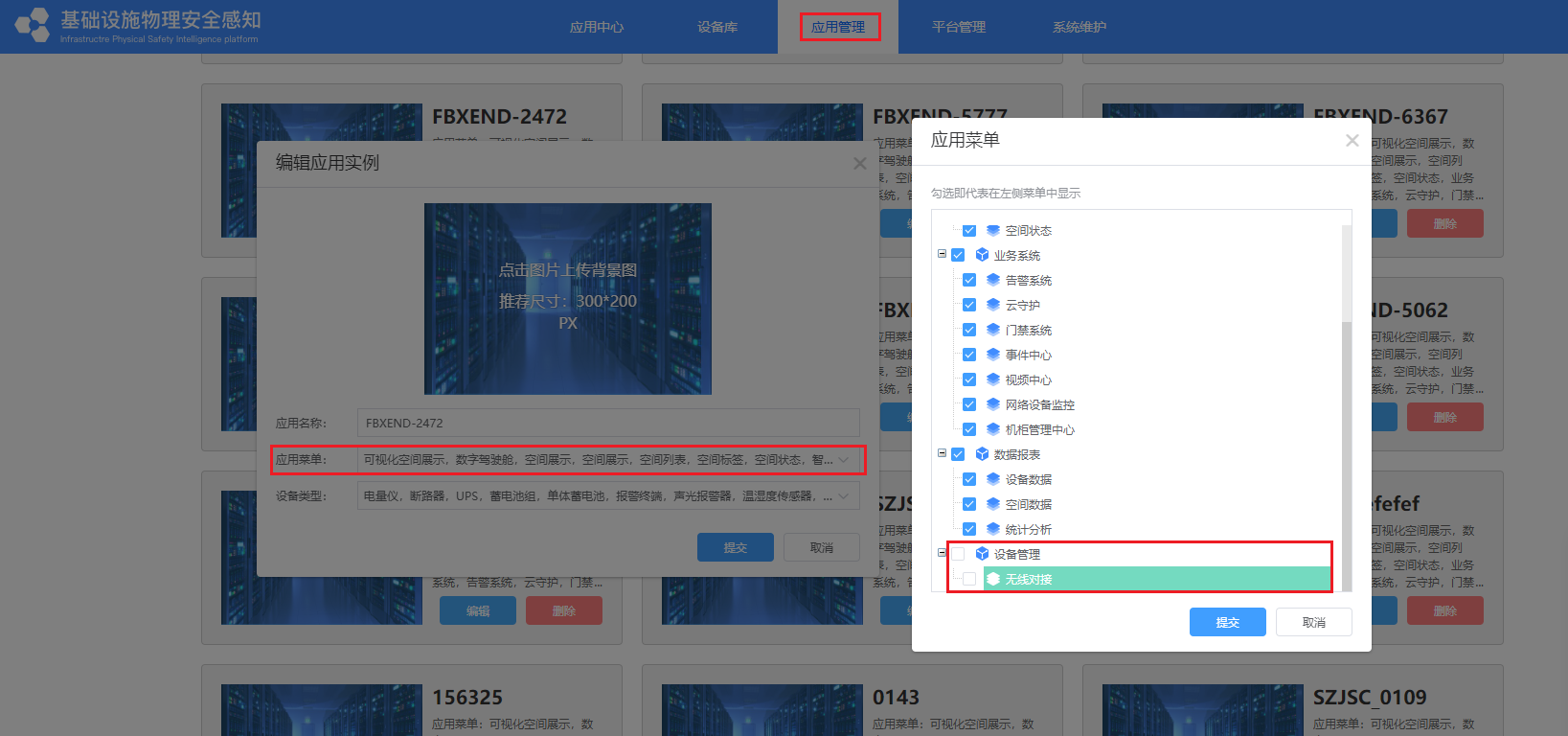
(1)应用管理--编辑应用--应用菜单中勾选“无线对接”(会自动添加AP、NAC虚拟设备类型)
(2)在对应IPSIP平台的【硬件激活】页面中有对应的NAC设备
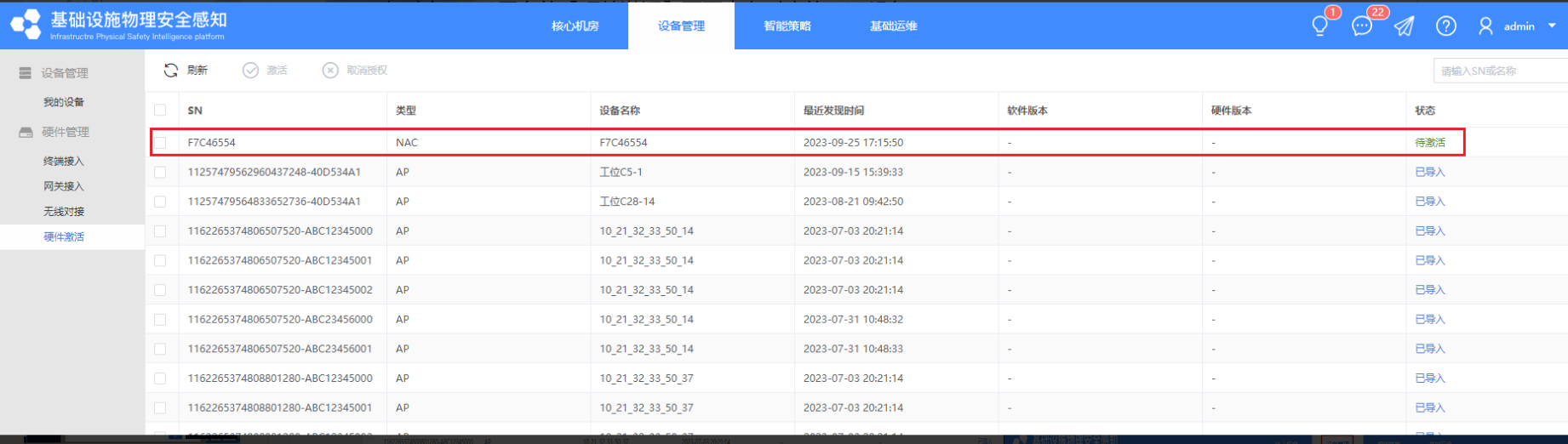
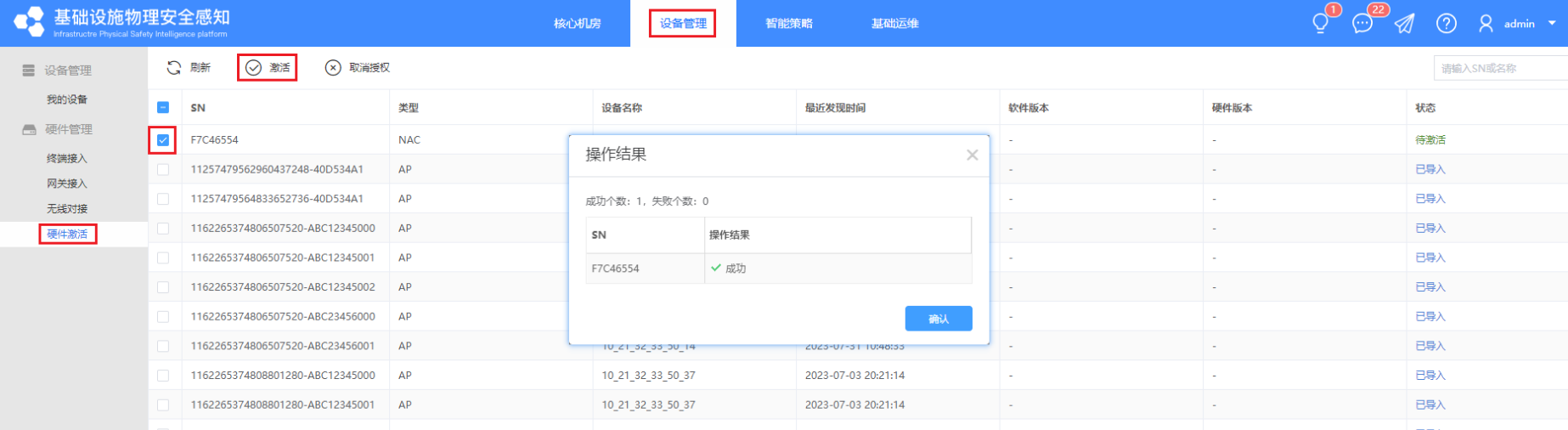
(3)勾选对应的设备,点击激活,激活成功后,如下图所示
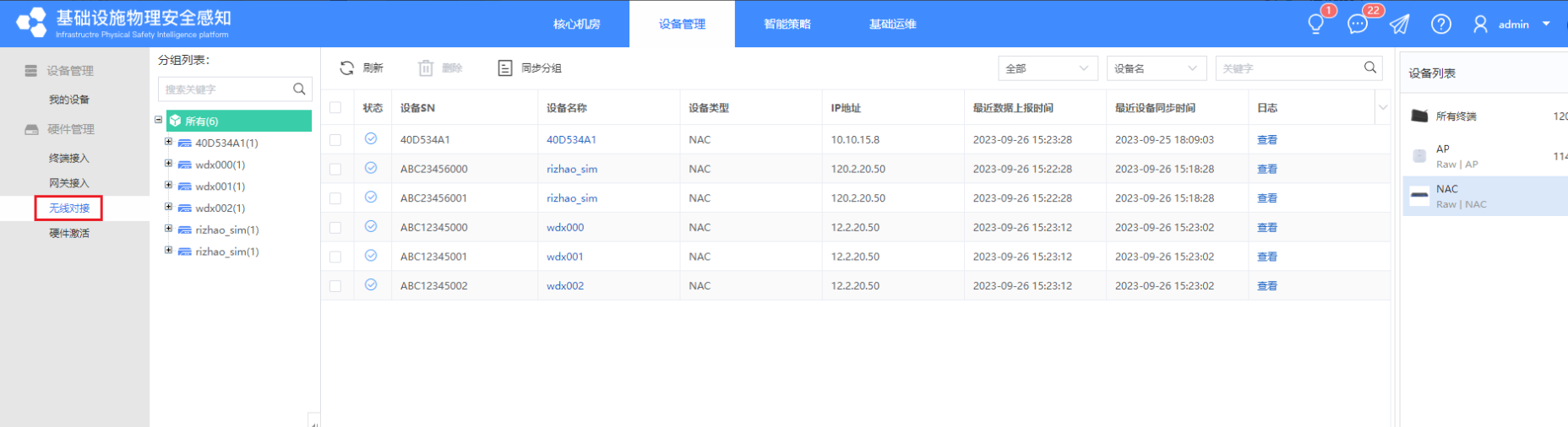
(4)在【无线对接】页面查看激活的NAC
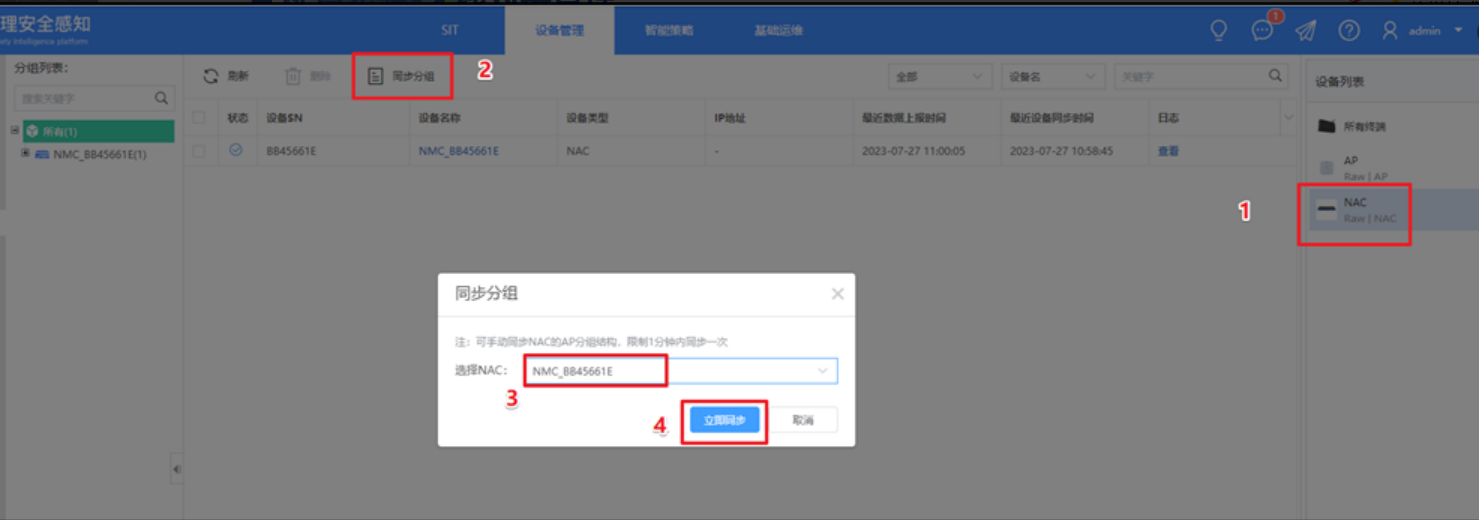
(1)激活对应的NAC后,【无线对接】列表选中NAC,页面显示【同步分组】按钮,点击【同步分组】按钮,可以选择对应的NAC设备,点击立即同步,即可同步对应NAC上的组织结构(注意:点击【同步分组】按钮只同步更新对应NAC平台的AP分组结构,AP设备的状态是每隔5-15分钟自动同步更新),如图所示
(2)当硬件激活之后,如未手动进行同步分组,则AP分组不会立即同步到IPSIP平台,需等待5-10分钟,NAC上的组织结构会自动同步到IPSIP的【无线对接】页面上;当在NAC平台修改组织结构后,需等待5分钟,新的组织结构会同步到IPSIP,AP状态和字段数据,需要约10分钟同步更新
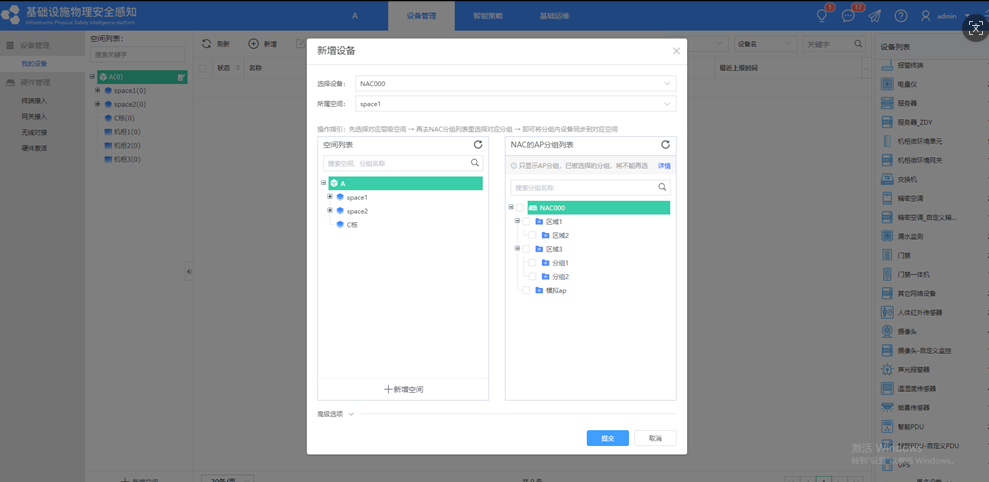
(1)在设备列表中NAC设备类型,点击新增,打开新增设备弹窗之后,选择设备中选中对应的NAC设备和所属空间,提交即可
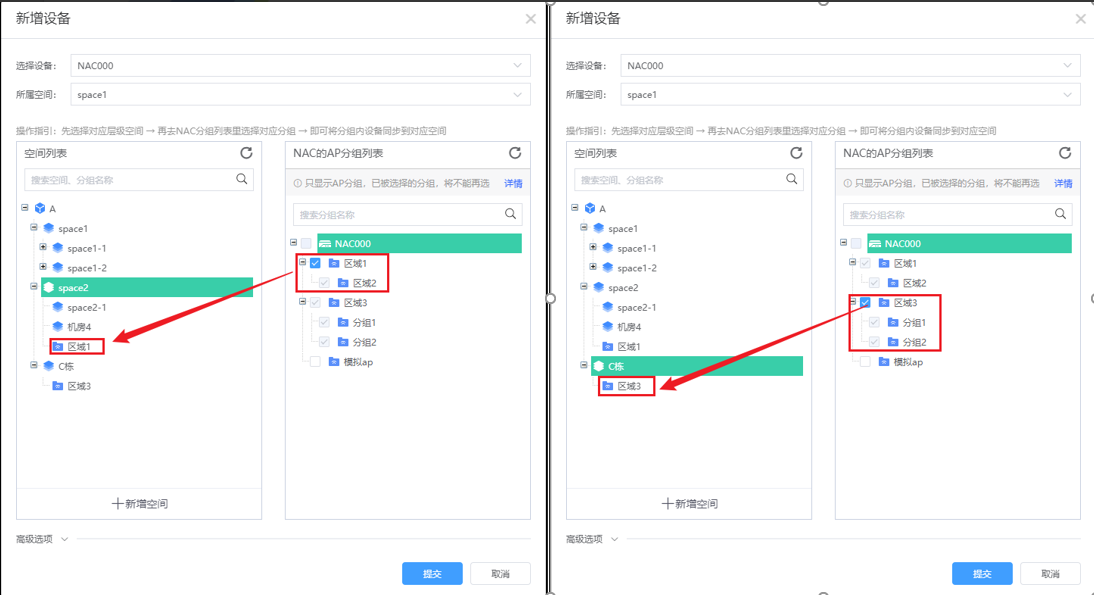
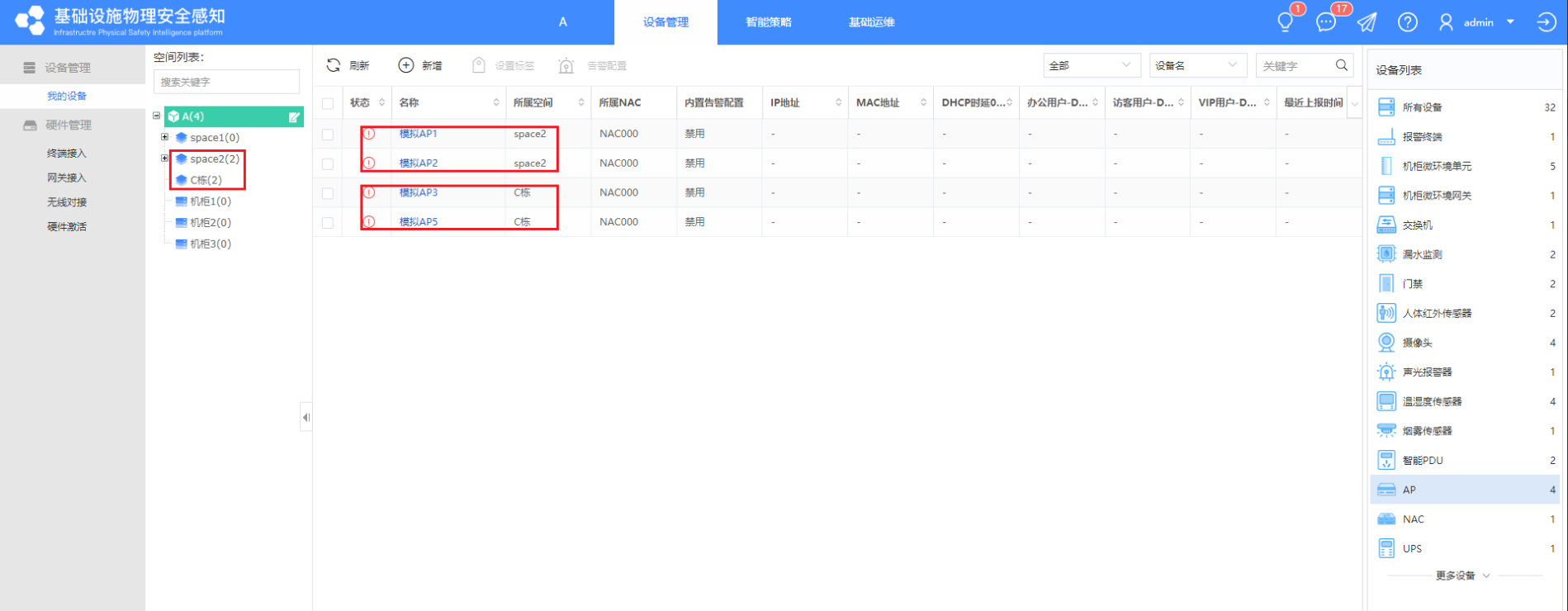
(2)AP设备无法单独新增,只能以AP组的结构绑定空间,需要在设备列表中,先选择NAC设备类型,再到NAC里新增或者进行绑定设置,如图所示space2绑定区域1,C栋绑定区域3,即区域1的AP绑定在space2,区域3的AP绑定在C栋
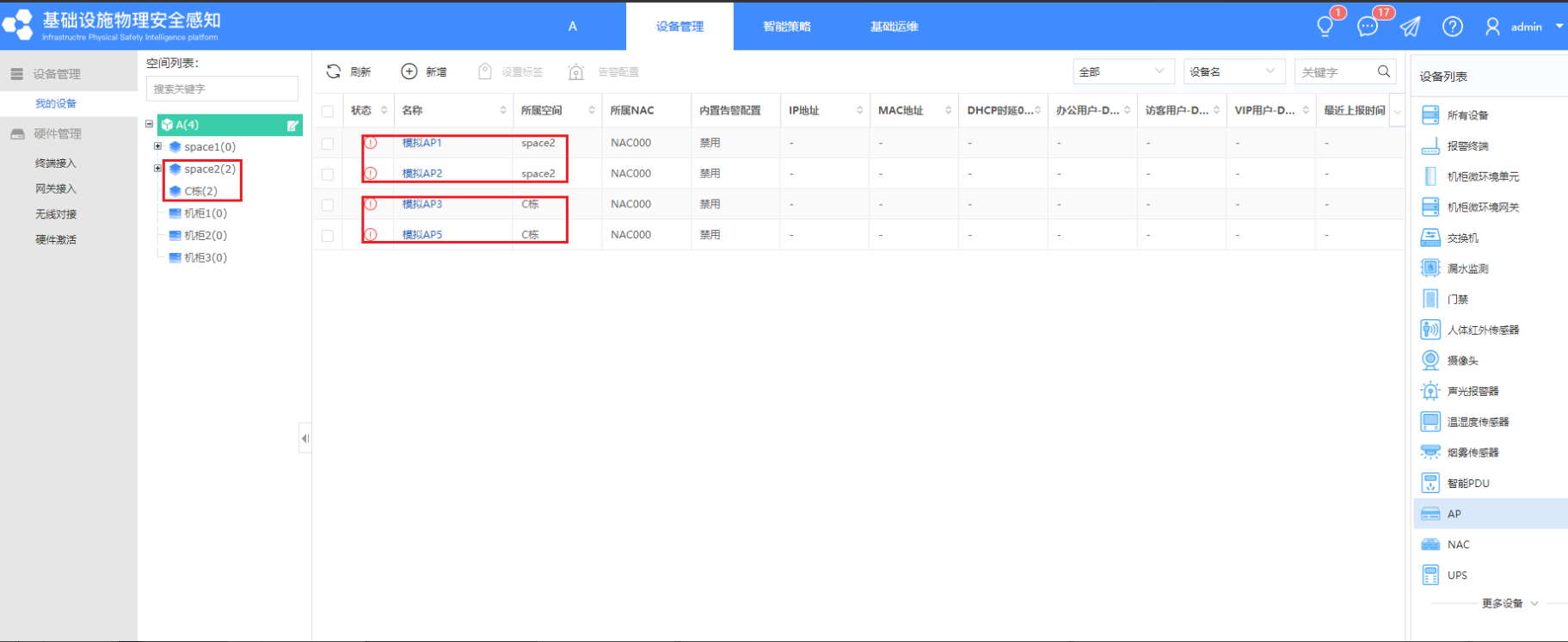
(1)AP虚拟设备和真实设备无法单独删除,AP虚拟设备删除需要进入NAC绑定配置弹窗中,删除绑定空间下的对应AP分组,点击提交,解绑对应的AP分组,就能删除对应的AP虚拟设备;AP真实设备删除则是通过删除NAC真实设备完成
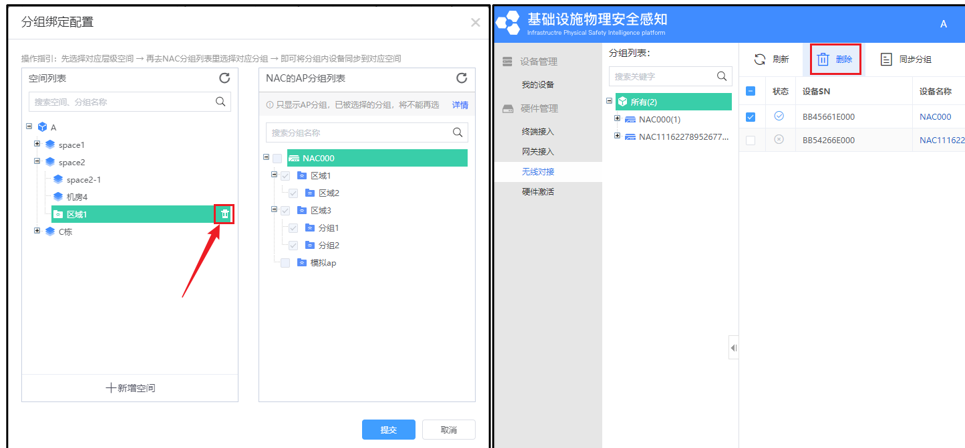
(2)在NAC/AP虚拟设备无引用的情况下,删除NAC真实设备,会将NAC真实设备、NAC虚拟设备、AP真实设备、AP虚拟设备一并删除,当NAC/AP虚拟设备有引用时(例如联动策略引用)会删除失败,在解除引用后会自动删除
(1)同平台其他虚拟设备保持一致,可以配置联动策略、巡检策略,值域告警,联动抓拍/录像
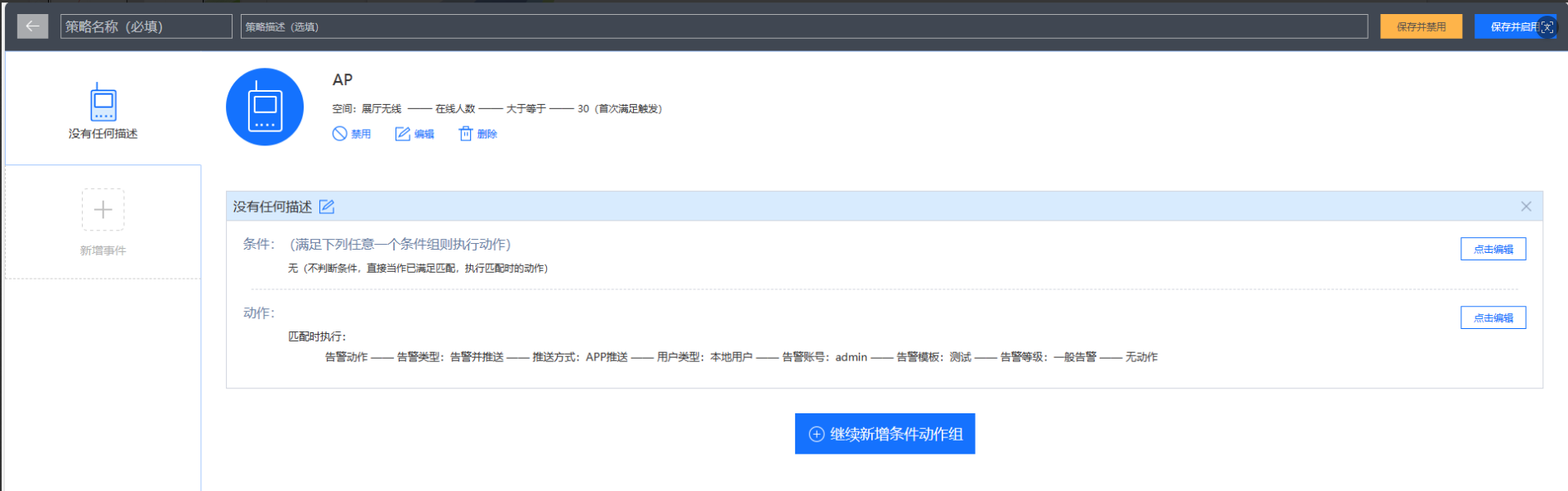
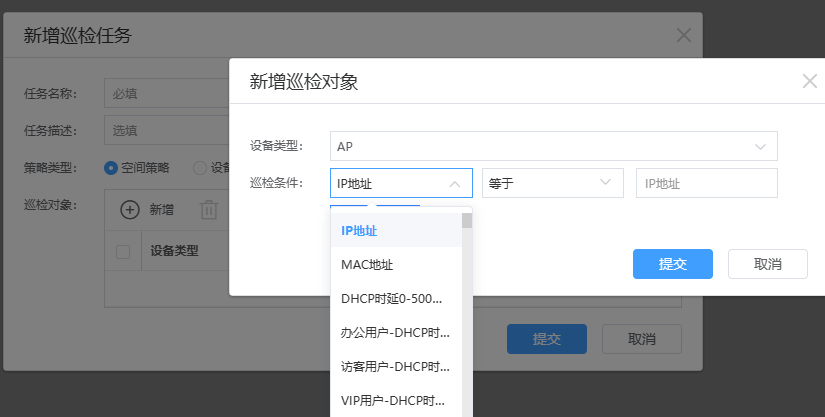
(2)NAC/ AP的虚拟设备字段来源于无线质量感知的数据,详见下面附件表格:
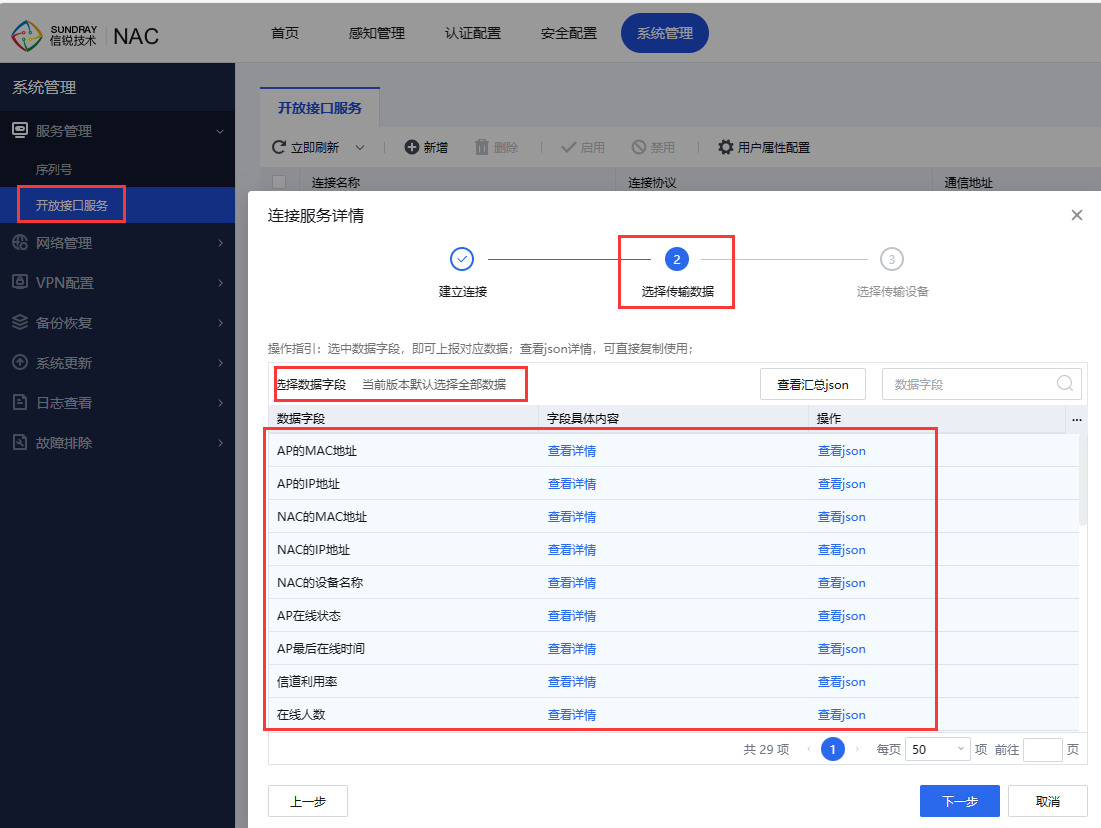
采集数据字段说明.xlsx ( 0.01M ,下载次数:170)
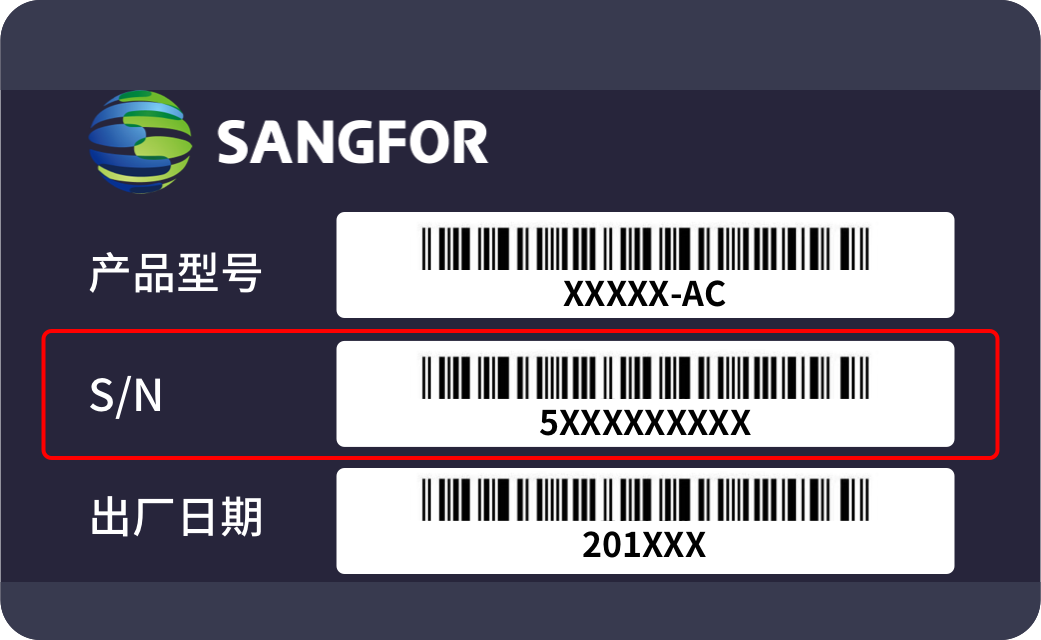
(1)新对接的NAC设备是按网络设备序列号接入,AP设备是按普通设备序列号接入
(2)NAC不支持在单体驾驶舱中部署,AP支持在单体驾驶舱中部署,但不支持在单体驾驶舱部署中进行设备移入操作
(3)对于NAC,平台是将它归为网络设备类,支持机柜的网络设备部署,支持网络设备高级选项配置,支持设备丢失告警、维保到期告警
(4)AP虚拟设备不可单独修改所属空间,不支持部署到机柜(机柜就是一个特殊空间)
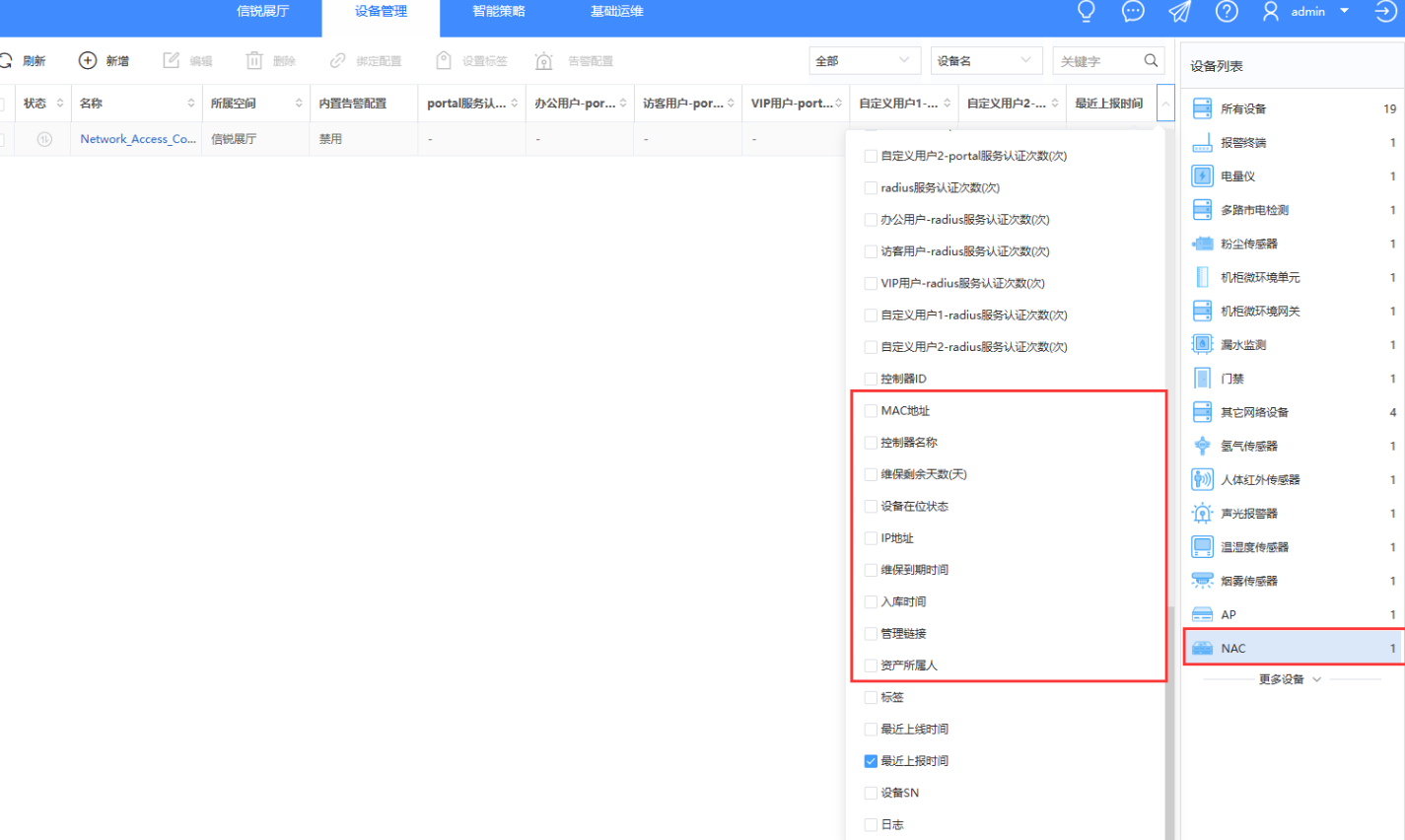
(1)新增自定义图表配置,可灵活配置图表进行展示
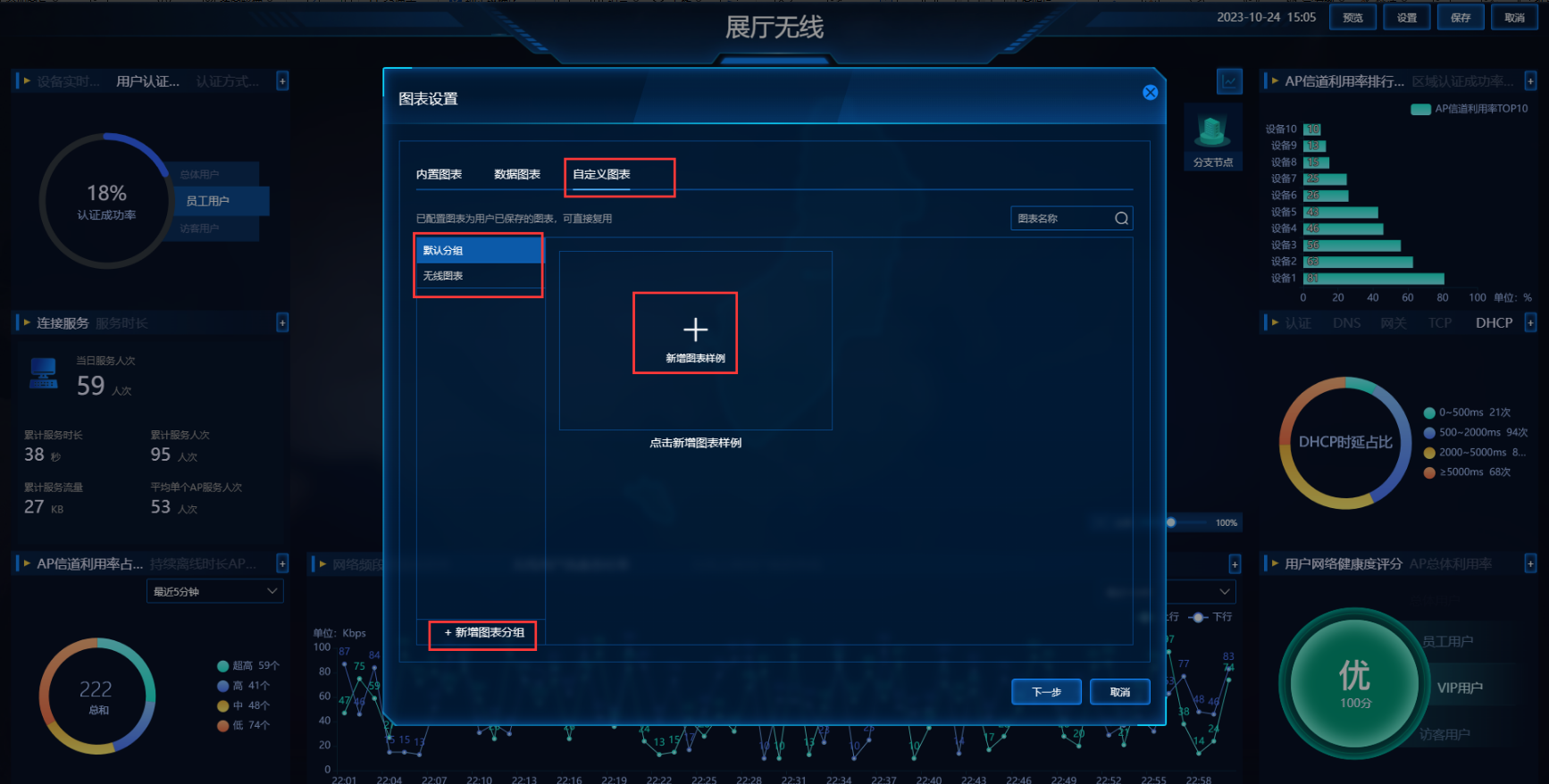
(2)编辑进入驾驶舱,点击图表配置按钮,进入图表配置之后需要添加图表,点击请添加图表,会开打新增图表的弹窗,进入图表弹窗之后,可新增图表样例,如下图所示:
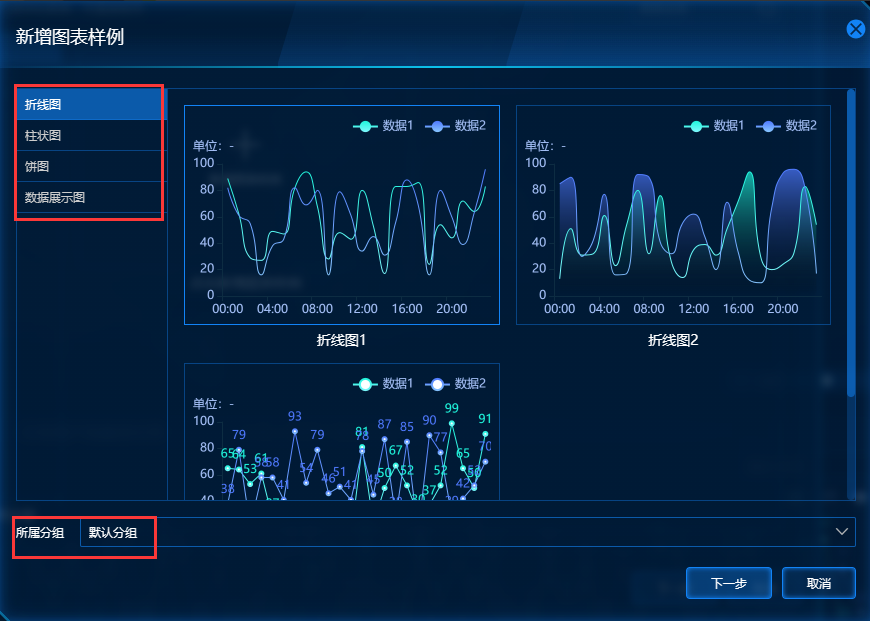
(3)点击新增图表样例之后会有不同的图表类型选择(折线图、柱状图、饼图、数据展示图),如下图所示
4.以创建一个【无线用户流量吞吐率】图表为例,操作步骤如下:
a.选择一个折线图
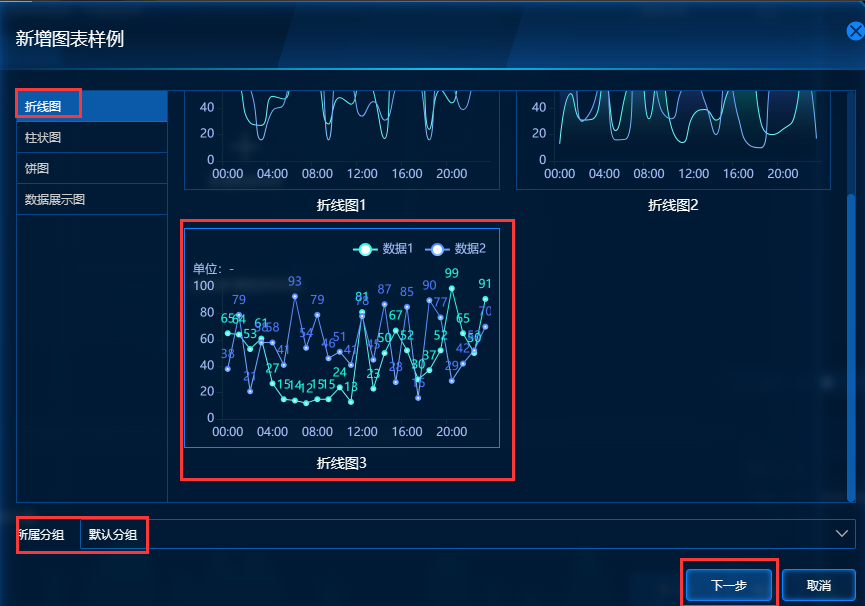
b.选择所属分组
c.输入图表名称
d.(定义Y轴)选择数据 ,点击添加数据来源
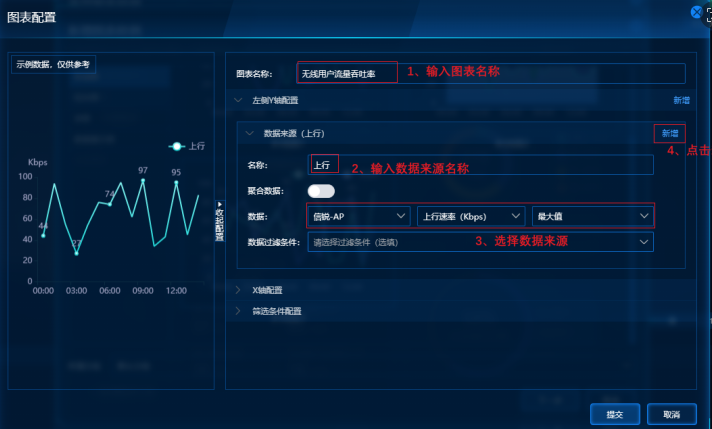
e.填写数据来源中所有内容
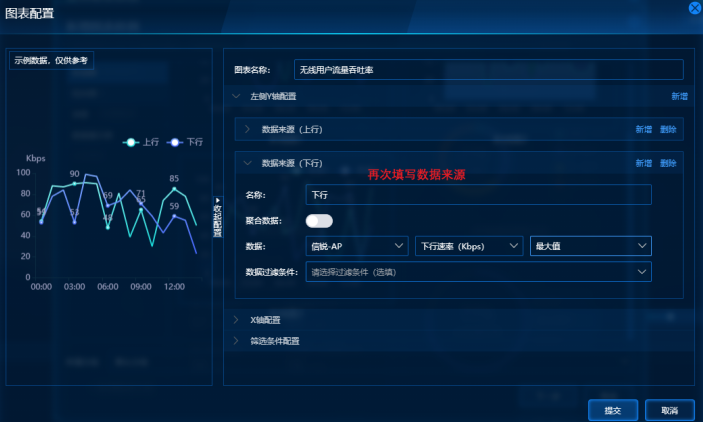
f.选择展示维度(定义X轴)
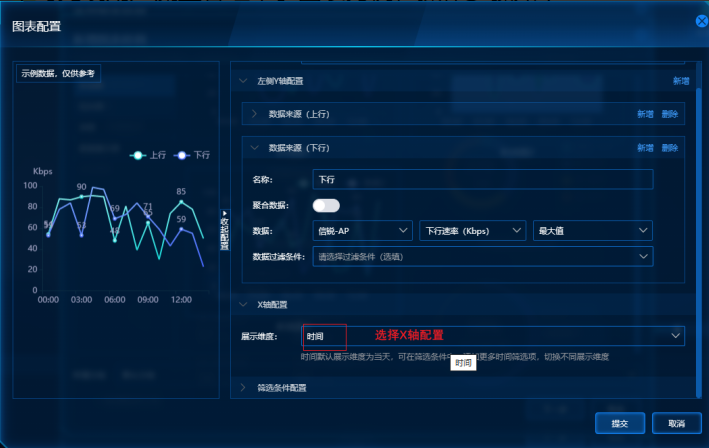
g.选择筛选维度 ,配置筛选项明细 ,点击提交
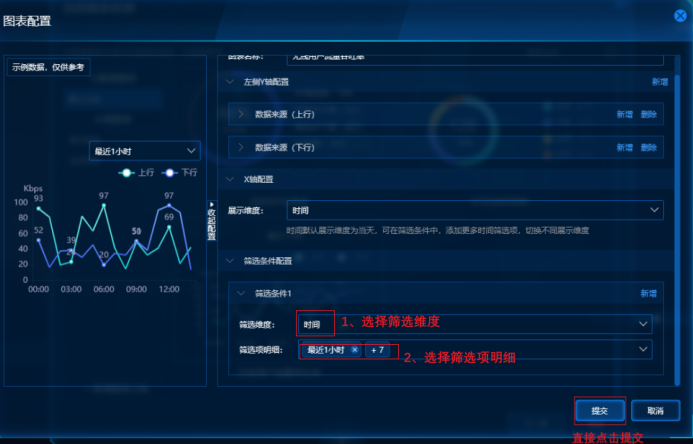
(1)进入图表配置之后需要添加图表,点击请添加图表,会开打新增图表的弹窗,进入图表弹窗之后,选择无线分组会有19个默认图表样例
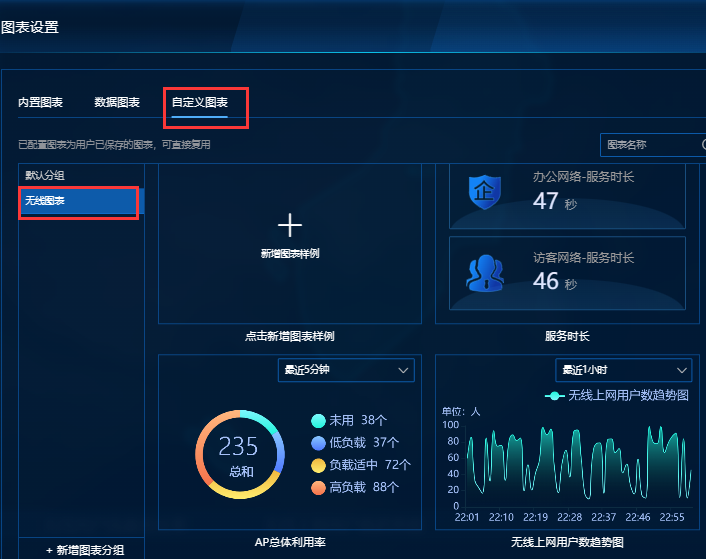
(2)19个图表样例包括:AP信道利用率占比、连接服务、用户认证成功率、AP信道利用率排行TOP、区域网络时延占比详情、区域认证成功率排行、网络频段健康度趋势、认证时延占比、DNS时延占比、TCP时延占比、DHCP时延占比、网关时延占比、服务时长、无线用户流量吞吐率、无线上网用户趋势图、AP总体利用率、认证方式成功率、持续离线时长AP占比、用户网络健康度评分
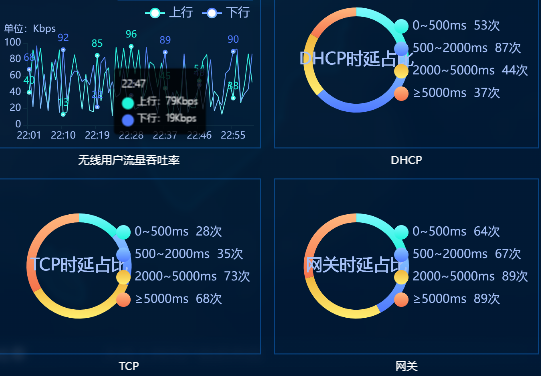
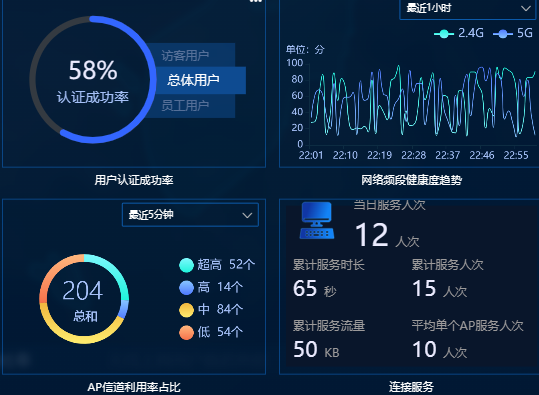
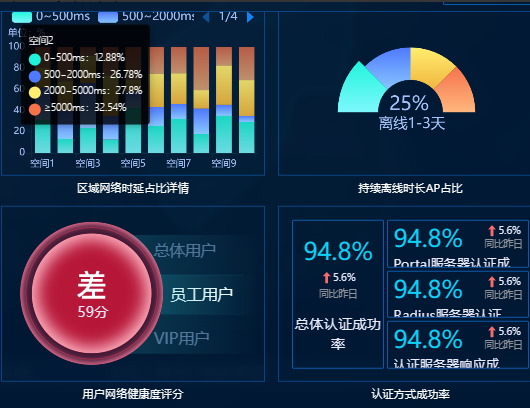
(1)分组和图表样例是和用户绑定的,谁创建谁用,admin也不能看见和使用其他用户创建的图表样例,每个用户限制10个分组(含默认分组和无线分组),200图表样例(含无线分组的默认19个样例)
(2)自定义图表选择的空间均不支持递归子空间
(3)每个图表区域可配置最多5张图表,10s会自动轮播;鼠标悬停会暂停当前图表轮播,鼠标悬停到图表名称会直接切到对应图表
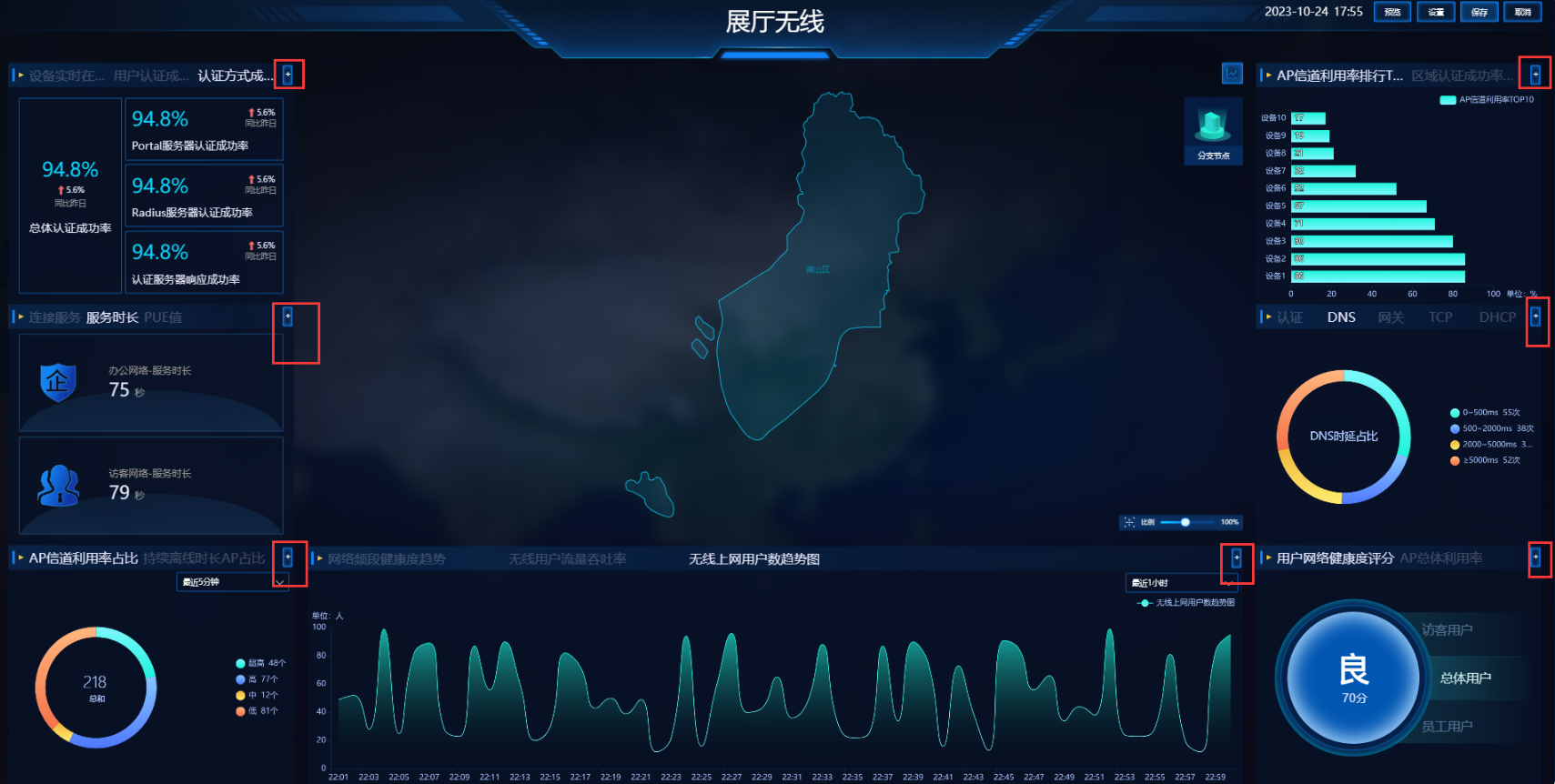
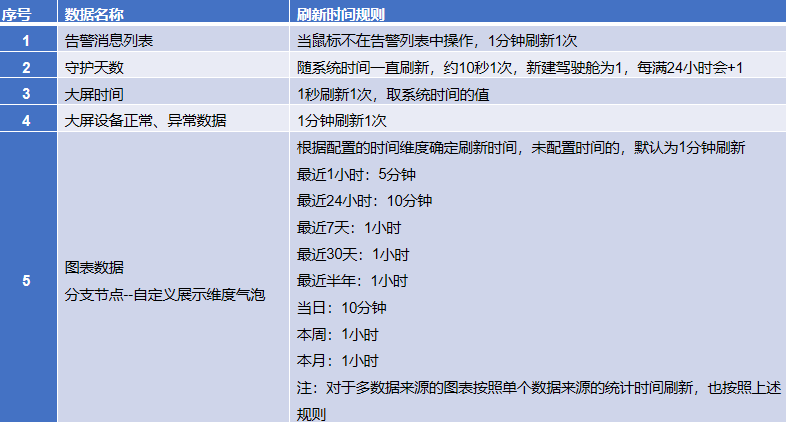
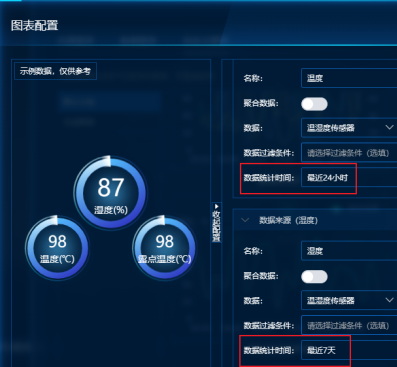
(4)驾驶舱数据刷新时间优化