




|
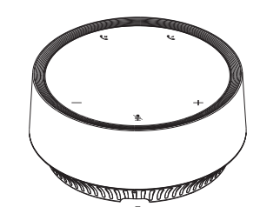
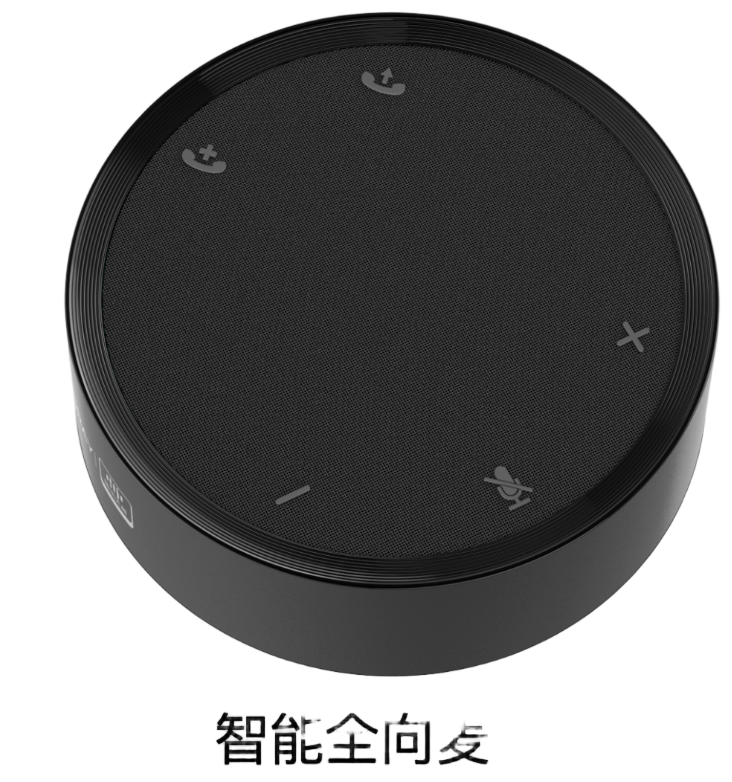
SI-OM01智能全向麦 |
|
|
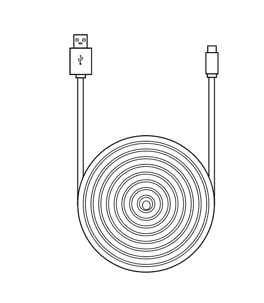
USB线(A-C)5米 |
|
|
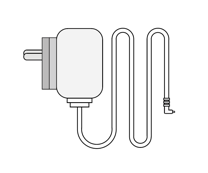
电源适配器,1.54米 |
|
|
使用说明书 |
1份 |
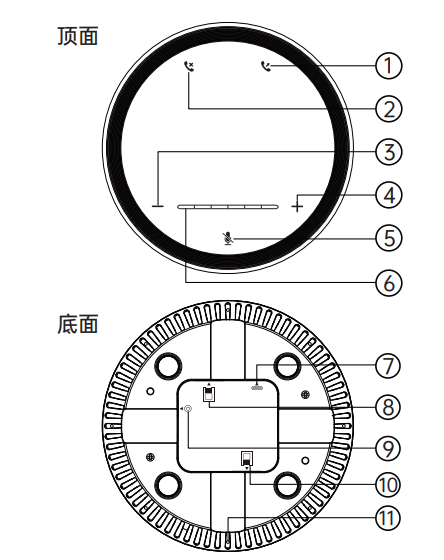


|
序号 |
名称 |
说明 |
|
1 |
加入会议按键 |
短按约1秒加入会议,灯条显示绿色 |
|
2 |
断开会议按键 |
长按约2~3秒退出会议 |
|
3 |
音量减小按键 |
可以调节麦克风扬声器播放的音量,短按 |
|
4 |
音量增加按键 |
可以调节麦克风扬声器播放的音量,短按 |
|
5 |
静音/取消静音按键 |
执行此按键操作,麦克风处于静音/取消静 |
|
6 |
指示灯 |
指示设备状态 |
|
7 |
TYPE-C接口 |
用TYPE-C数据线连接全向麦与电脑、会议主机等设备 |
|
8 |
级联输入接口 INPUT /PREVIOUS |
信号及 POE 电源输入接口,在级联连接 |
|
9 |
电源接口 |
48V适配器供电接口 |
|
10 |
级联输出接口 OUTPUT /NEXT |
信号及 POE 电源输出接口,用于级联下 |
|
11 |
麦克风 |
麦克风拾音孔 |

|
类别 |
参数规格 |
|
麦克风 |
8单元矩阵MEMS麦克风 |
|
指向特性 |
全向 |
|
功放信噪比 |
≥100dB(A-weigthing) |
|
灵敏度 |
-26dBFS±1dB@94dBSPL |
|
扬声器SPL |
95dB±3dB(30cm) |
|
扬声器功率 |
5W(单声道) |
|
算法特性 |
腾讯天籁音频算法 智能AI降噪 智能AI去混响 AI回声消除 自动增益控制 |
|
拾音范围 |
3米最佳,安静、无混响环境可达5米半径 |
|
供电方式 |
单台:USB/DC 48V,双台:DC 48V |
|
安装方式 |
桌面放置 |
|
工作环境 |
0℃~40℃,10~95%RH无凝结 |
|
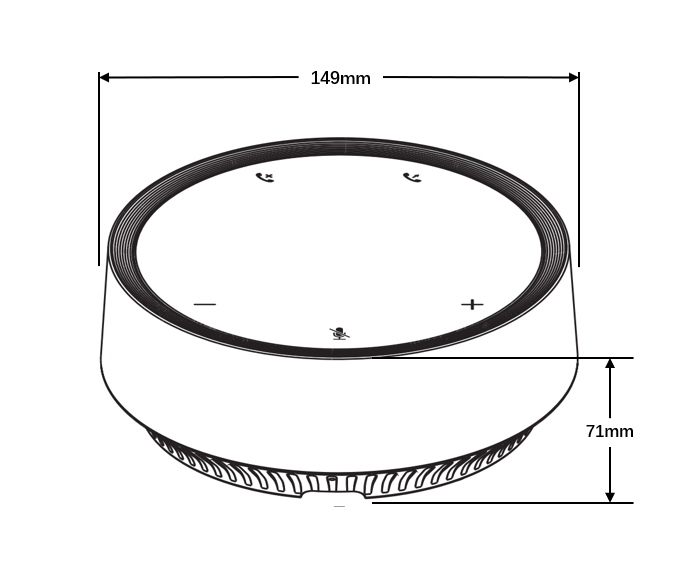
尺寸 |
149x149x71mm |
|
重量 |
678g |
单台使用时,无需额外供电,一根USB即可完成供电及数据传输。DC供电为可选,选择DC供电时声音更大。
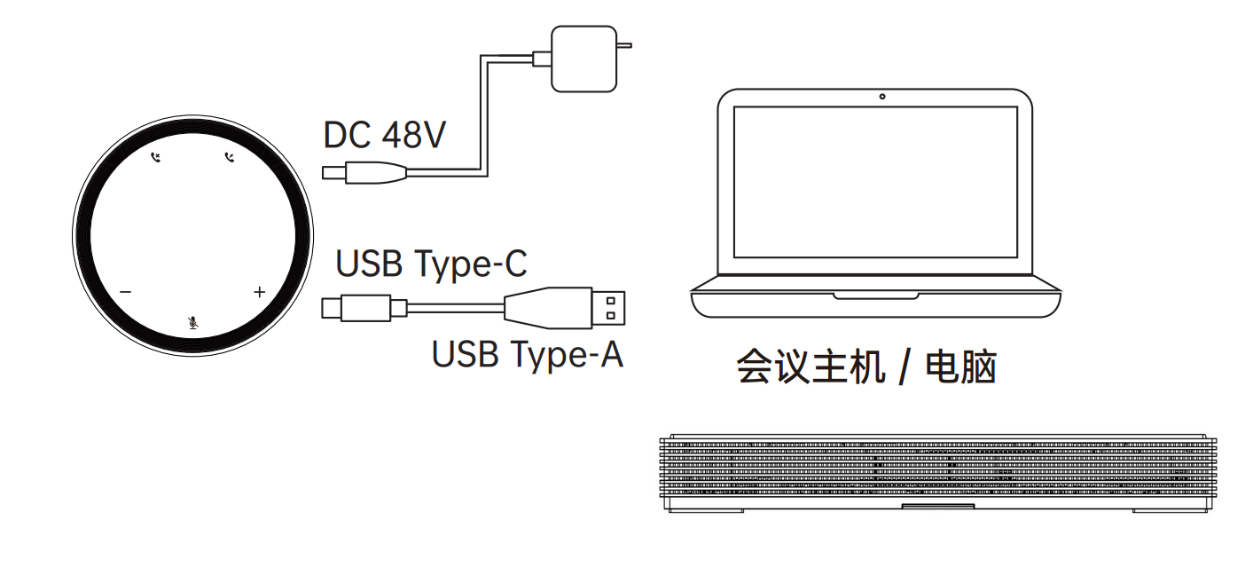
最多可2台设备顺畅连接,为会议提供无断续优质发言。
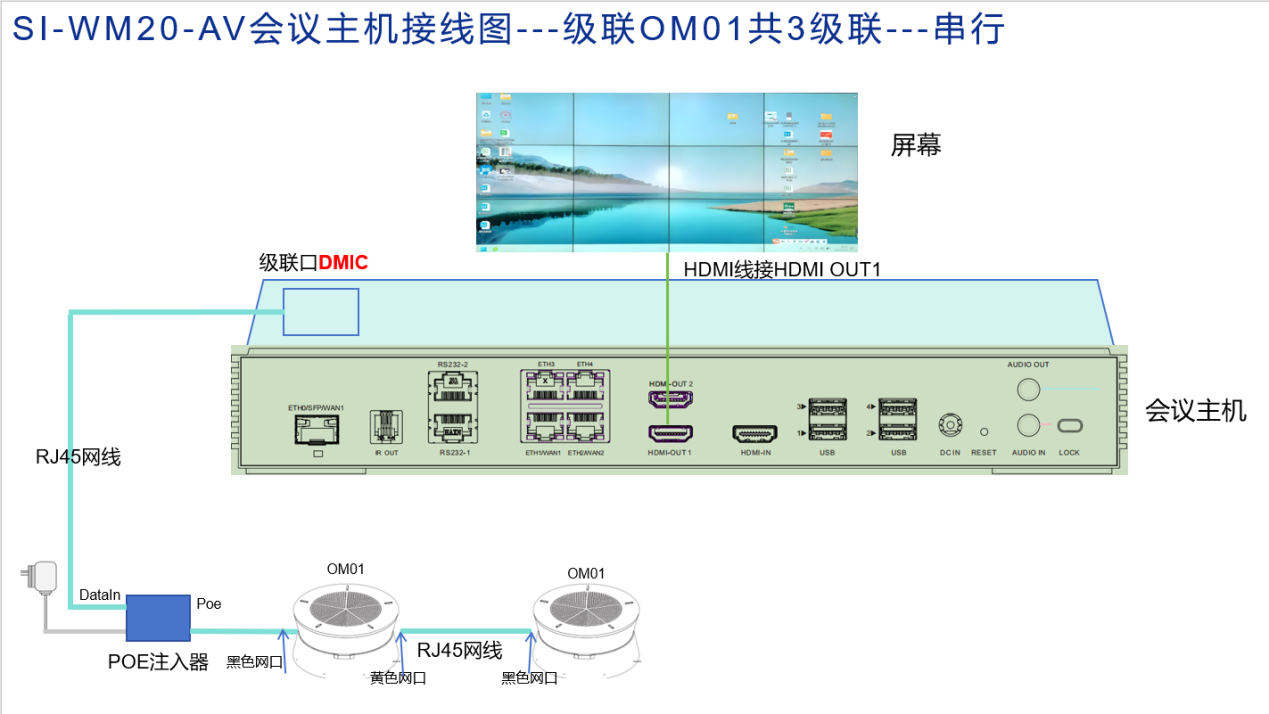
级联时,第一台SI-OM01通过USB连接会议主机任一USB端口,并通过适配器进行供电,第二台级联设备支持超五类网线进行 POE供电。
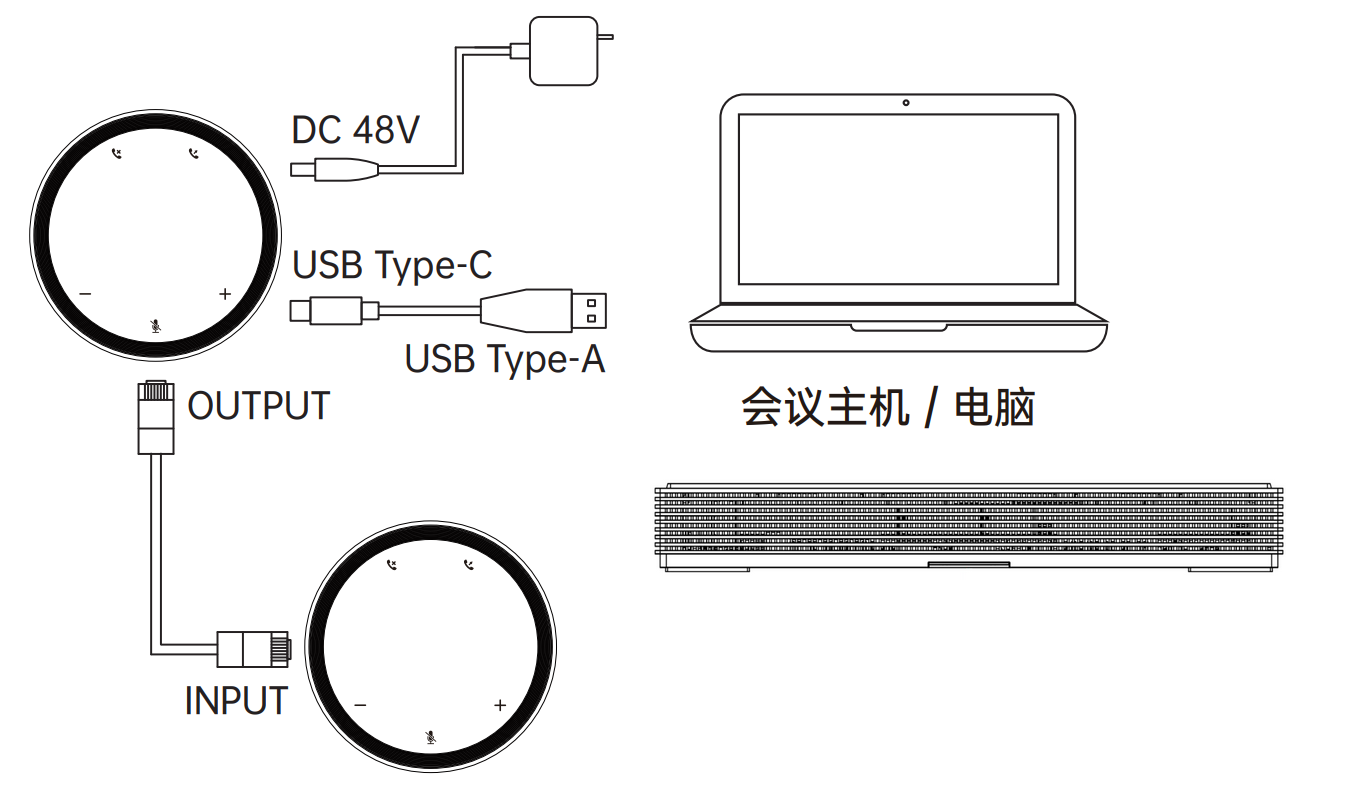
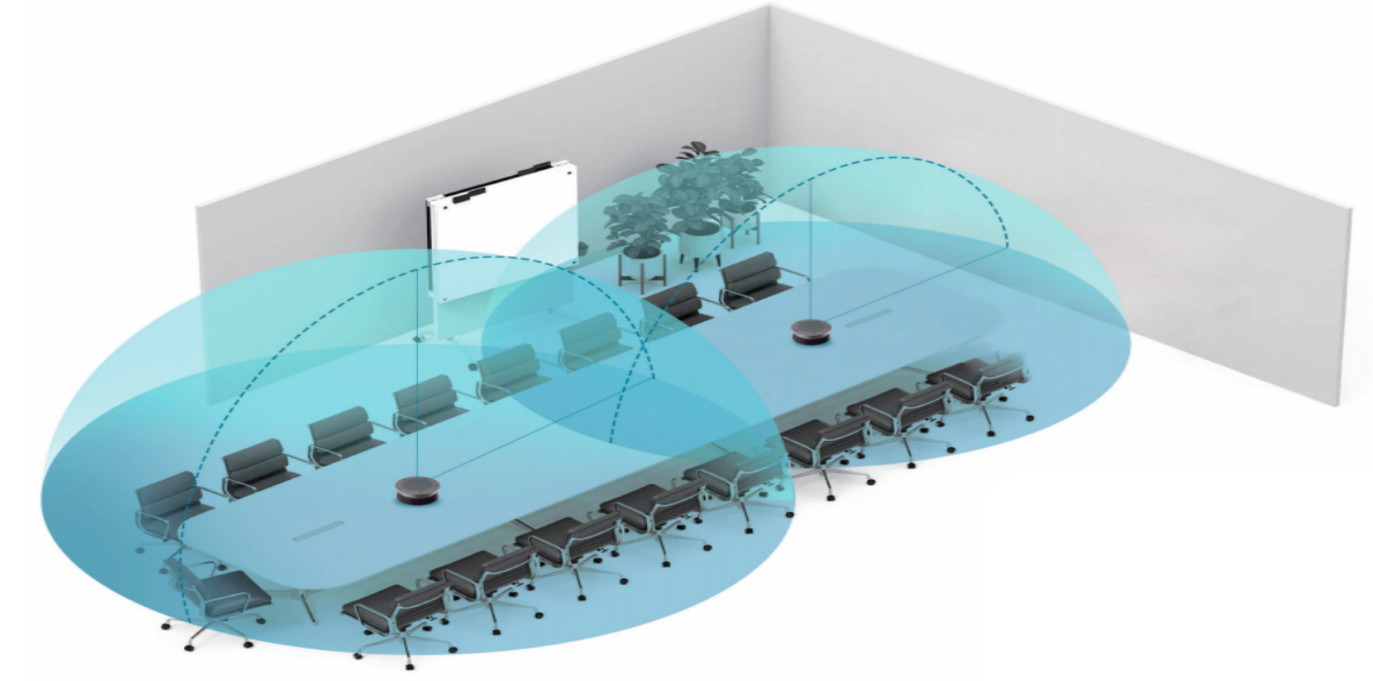

级联技术使得单SKU可以满足大中小型各类会议室的音频需求。
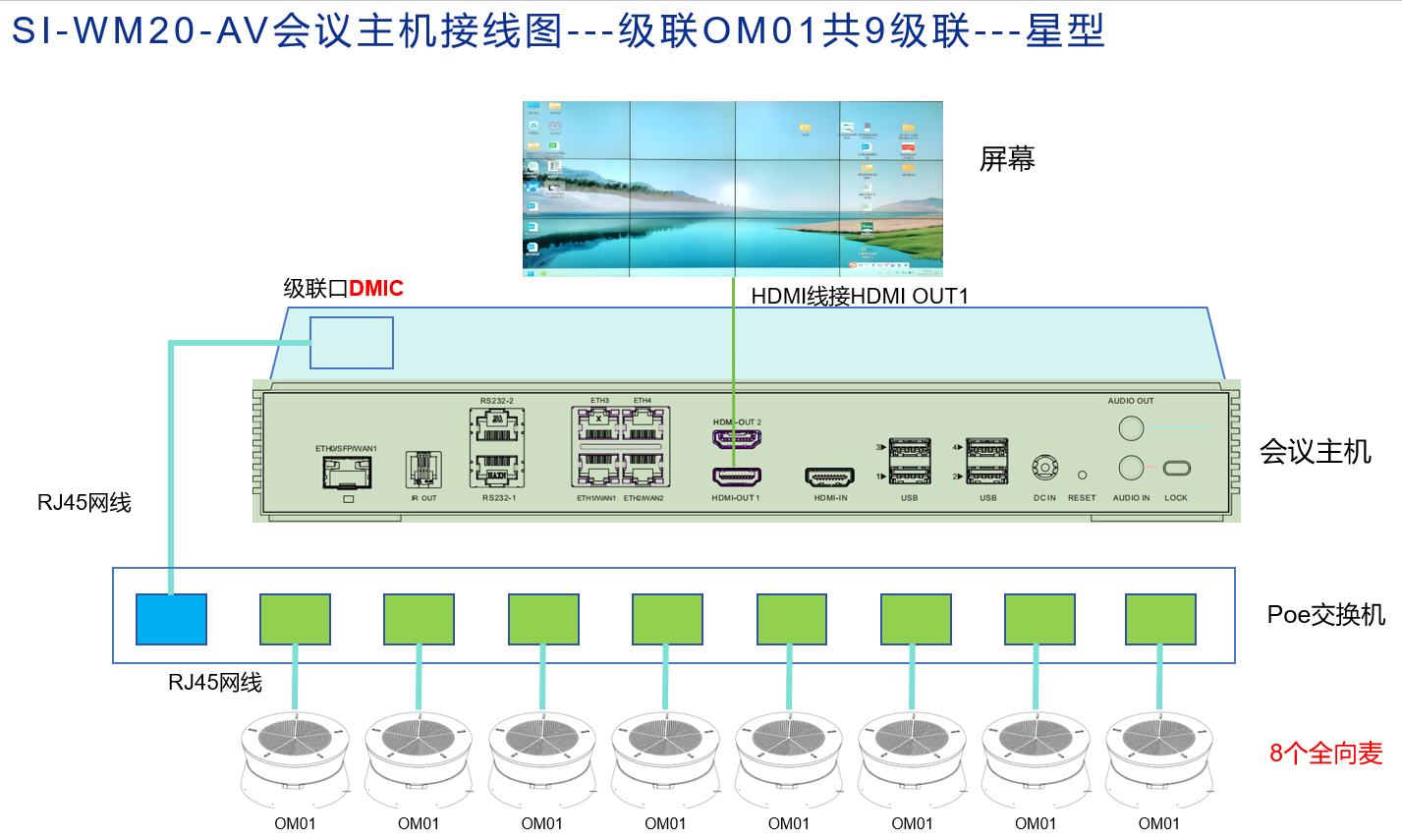
最多可9台信锐天籁认证设备顺畅连接,为会议提供无断续优质发言。
级联时,第一台SI-OM01通过INPUT口(网口)网线连接会议主机(SI-WM20-AV)的DMIC级联端口,并通过POE注入器/POE交换机进行供电,第二台级联设备支持超五类网线进行 POE供电。
一个POE注入器最多支持2台SI-OM01进行供电,大于2台SI-OM01时可以考虑用POE交换机进行供电,支持星型拓扑,详见下图:
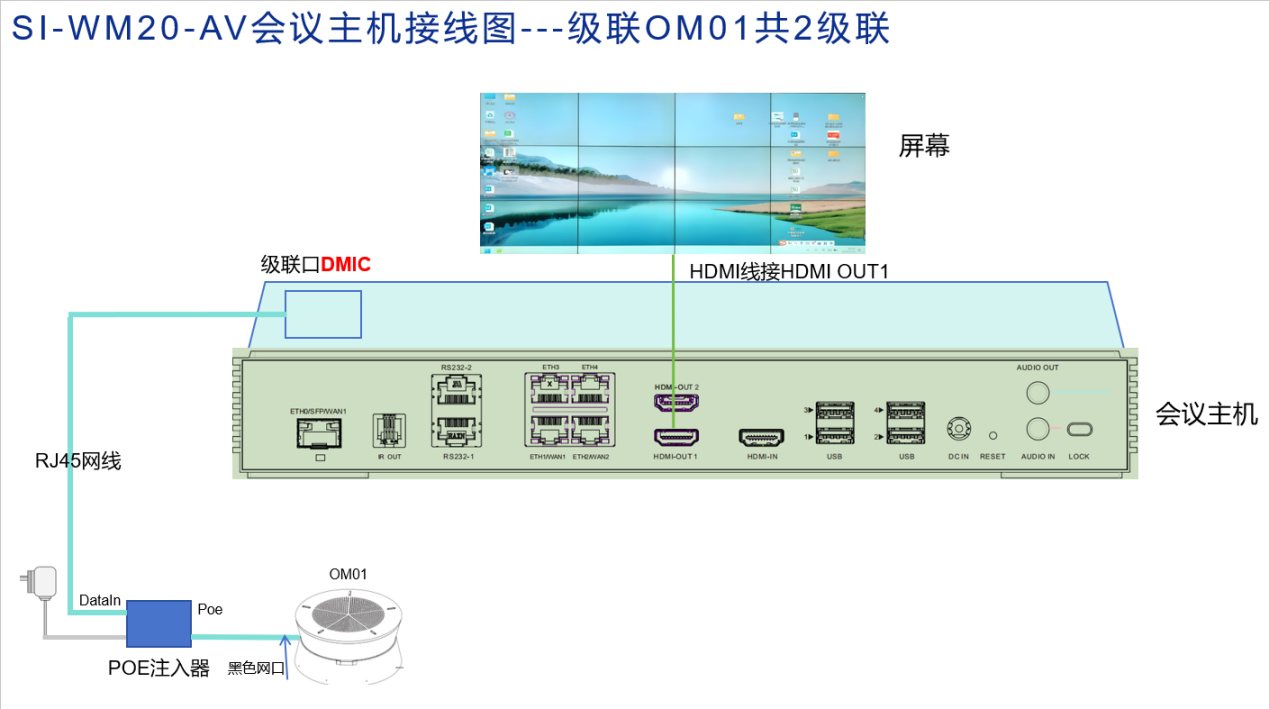
1. DC供电仅限用于直连会议主机的全向麦,因天籁内部逻辑判定:接入DC供电的麦为主麦。
2. 若将全向麦接入非天籁组件的设备,仅能作为普通麦使用,无法实现天籁专属功能 。
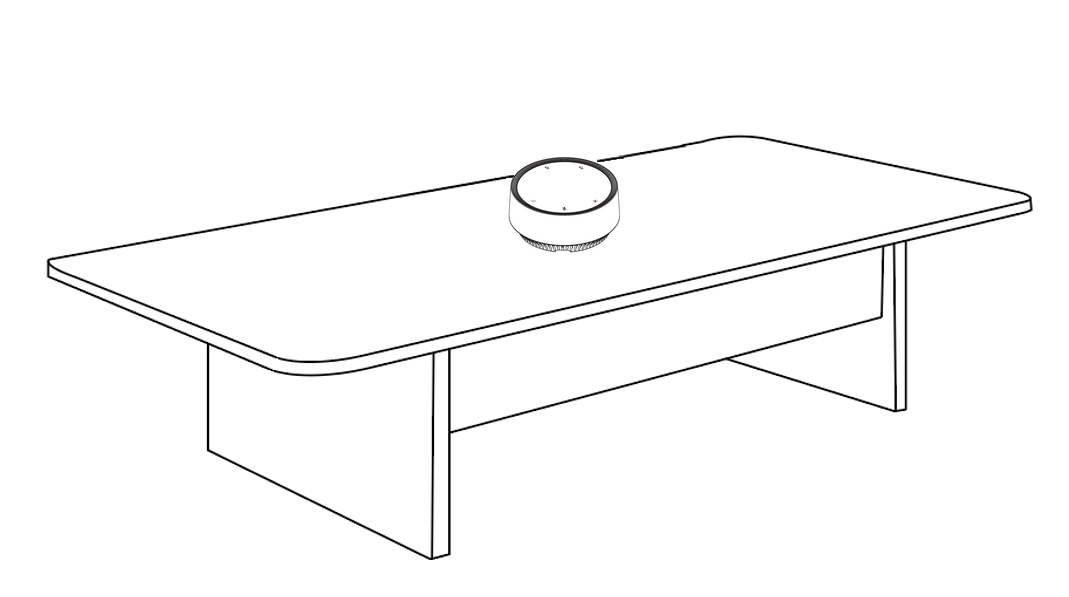
将SI-OM01放置桌面合适位置,位于各发言人中间位置/桌面中央为最佳。
设备指示灯状态说明(LED灯条定义)
|
颜色 |
状态 |
状态说明 |
|
白色 |
常亮 |
设备系统正常运行(在左边第一个灯) |
|
红色 |
常亮 |
设备在麦克风静音状态 |
|
绿色 |
常亮 |
设备在麦克风启用状态 |
以太网口指示灯
|
颜色 |
状态 |
状态说明 |
|
绿色 |
常灭 |
端口无LINK连接 |
|
常亮 |
主机与副机连接成功 |


SI-OM01全向麦设备通过USB线连接到信锐会议主机设备后,会自动触发升级,同步到对应的适配版本
1、设备级联数量不得超过2台
2、请保持设备水平放置;
3、请使用提供的线缆与设备连接,标配的USB线长度为5m,如需使用更长的USB线请采购绿联品牌的,USB线推荐使用长度不超过5m,如需更长的线请购买带信号放大器的延长线,否则可能造成信号不稳定,从而导致设备不识别、杂音等问题。
4、请确保USB连接稳定,请勿频繁插拔或施加外力导致USB接口或USB线缆的损坏;
5、级联多台设备时,请务必连接DC供电;
6、请确保麦克风孔不被贴纸/杂物堵住;
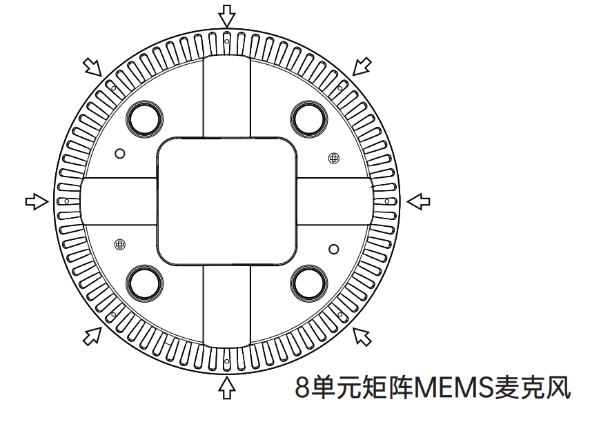
7、请确保设备不会被桌上的其他物体挡住;
8、清理桌子的时候,务必不要擦拭设备,请防止水或其他杂质进入设备;
9、未经授权的拆卸和强烈的冲击可能导致设备损坏;
10、请勿自行拆卸本产品维修或更换配件,如需维修请咨询官方售后
11、设备应远离高温环境、热源、强磁场、强电场;
12、持续的高音量声音会损害人的听力。
13、设备3m半径内拾音效果最佳,安静、无混响的环境下拾音半径可达5m以上,请根据使用环境酌情增加级联台数或使用更长的Cat6级联网线。
Q1:如何确认设备处于正常工作状态?
A1:根据上述连接方式,将USB连接电脑后,检查以下事项:
灯光:设备指示灯呈白色常亮
播放:PC选择播放设备为“SundrayOM01”,音源从SundrayOM01播出,音质符合音源,无杂音、卡顿等现象
录音:打开Audicity或其他录音软件,查看波形是否变化均匀,播放录音文件并确认音质是否正常
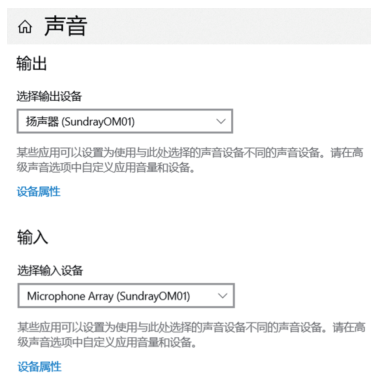
Q2:级联后,次级SundrayOM01指示灯不亮
A2:可能原因:1.主SundrayOM01没有连接电源;2.级联网线连接接口错误
Q3:级联后,SundrayOM01不断重启
A3:可能为供电不足:1.主SundrayOM01没有连接电源适配器;2.级联数量超过2台;3.更换符合规格的网线;
Q4:开会时远端听到自己的回音
A4:可能会议软件没有同时将麦克风和扬声器都选用SundrayOM01
Q5:SundrayOM01如何开启本地扩声
A5:SundrayOM01不支持本地扩声,仅适用于远程会议
Q6:开会时远端听不到我的声音
A6:可能麦克风处于静音状态,检查指示灯是否为红色,按一下静音键解除静音状态
Q7:开会时远端持续听到干扰声
A7:请检查会议室中是否有超声波、红外等感应器,关掉后再尝试
Q8:SundrayOM01推荐多少人使用
A8:根据最佳实践设计,建议一个SundrayOM01麦克风覆盖半径为3-5米或8 - 10人。基于这一标准,通过SundrayOM01级联功能,2台SundrayOM01可覆盖约40平方米、20人。