


要实现加域电脑,无需输入账号密码连接企业级认证信号进行认证,则需通过AD域组策略下发来实现,按照如下配置截图实现(所有配置都按照红框中的来配置)
需要使用EAP中继模式。
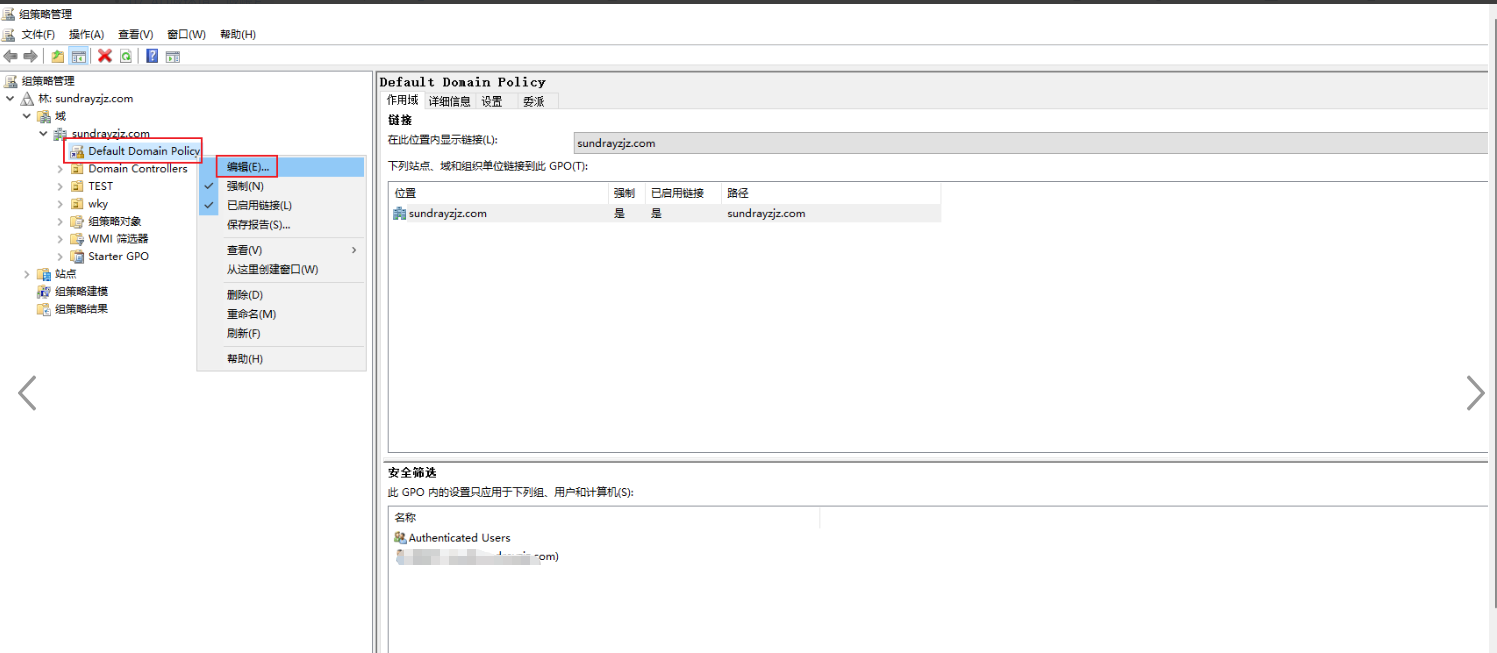
1、点击编辑组策略
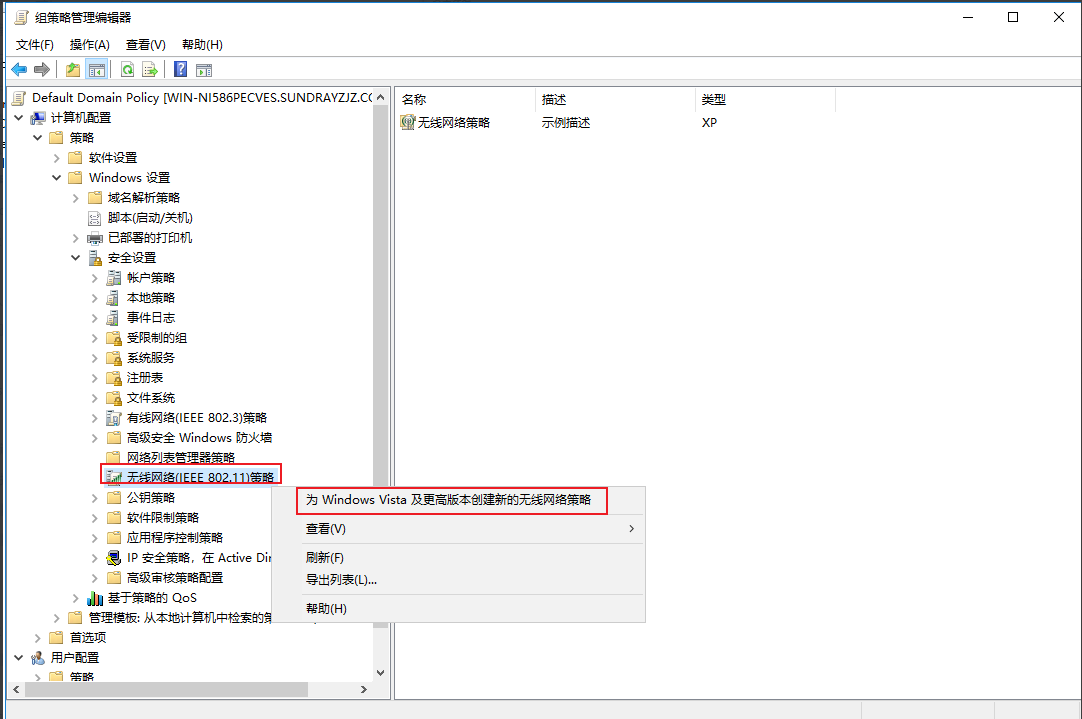
2、如下截图位置点击创建无线网络策略
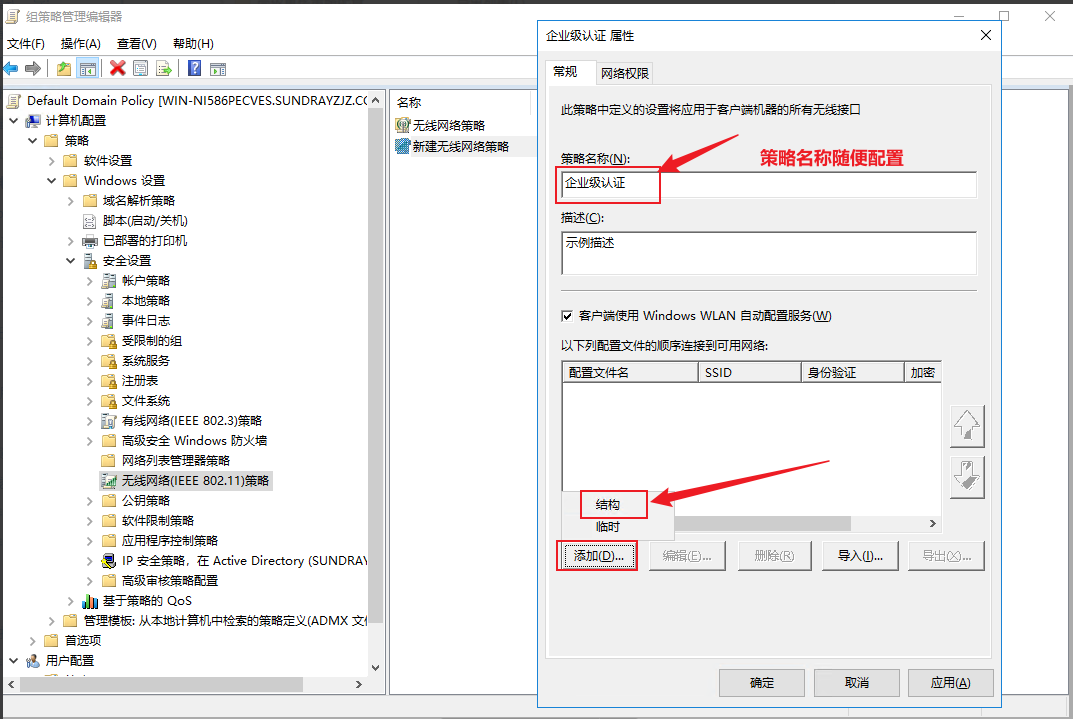
3、按照截图配置策略名称
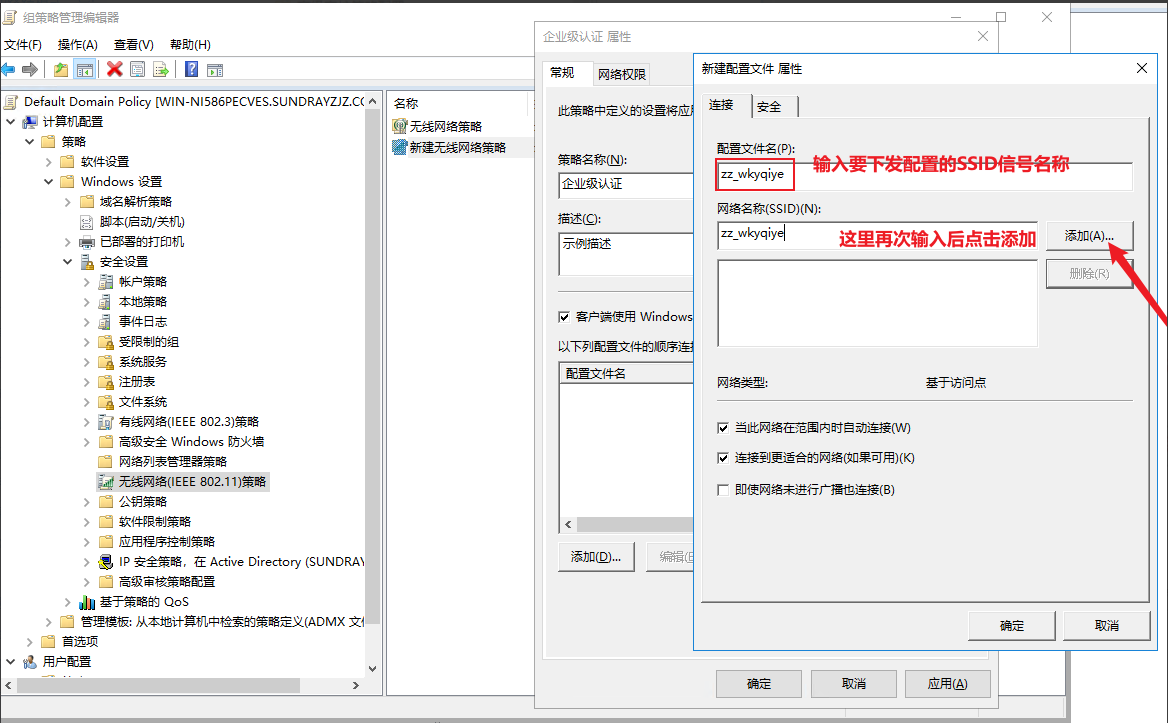
4、按照截图配置要下发配置的SSID名称
5、按照红框配置,这里注意下身份验证模式的配置,推荐使用用户身份认证(最后分别展示用户身份验证和计算机身份验证下的效果)
(1)用户或计算机身份验证:此种模式下,加域的电脑可能使用计算机名验证也可能使用域用户名认证,由终端自身决定,有些终端可能用域用户名认证,有些终端可能用计算机名认证
(2)计算机身份验证:此种模式下,加域的电脑只会用计算机名进行认证。注意:此种模式下,终端上线后无法获取到组织架构
(3)用户身份验证:此种模式下 ,加域的电脑只会用域用户名进行认证,此种模式下可以正常读取到组织架构
(4)来宾身份验证:此种模式未使用过,先不关注,正常也不会选
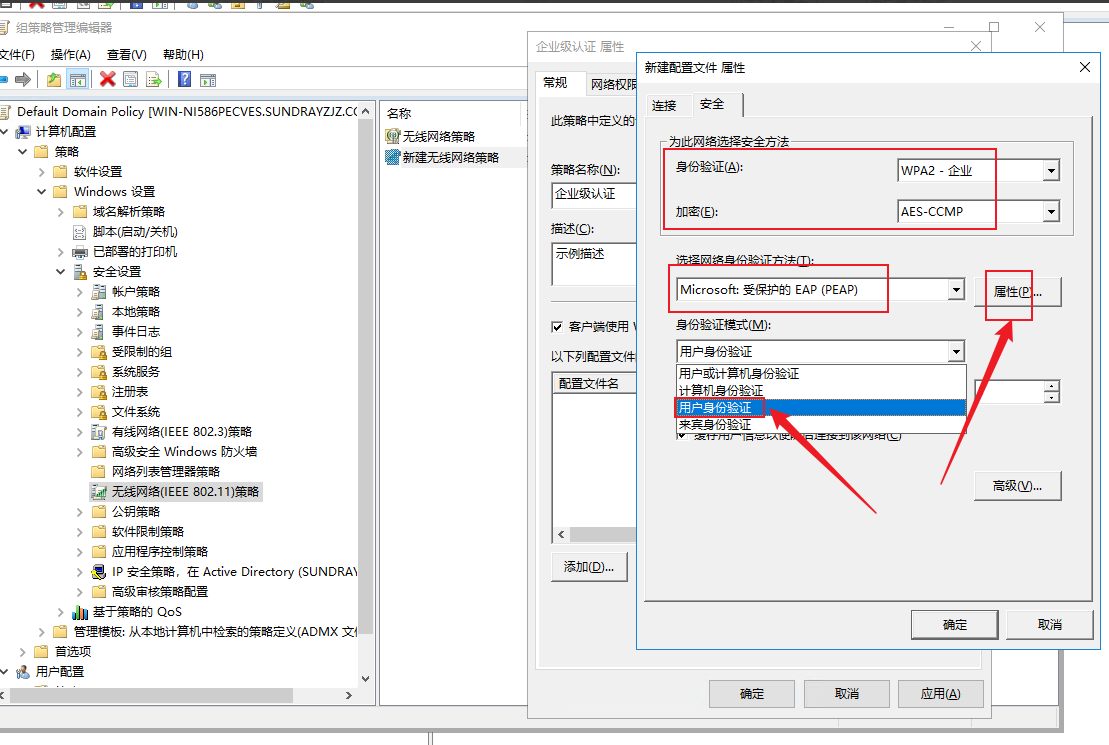
6、选择完身份验证模式后,点击下属性后按照如下截图配置
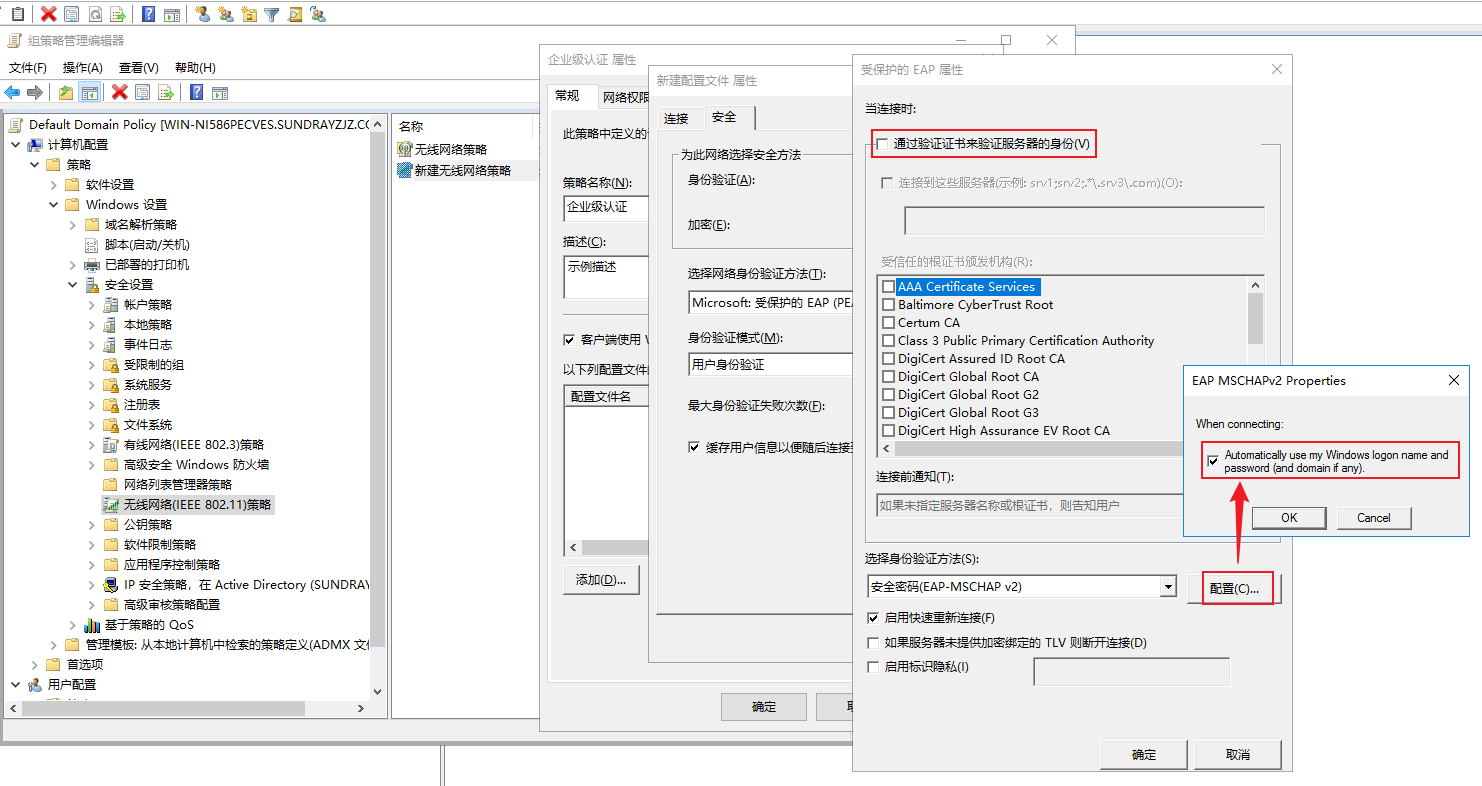
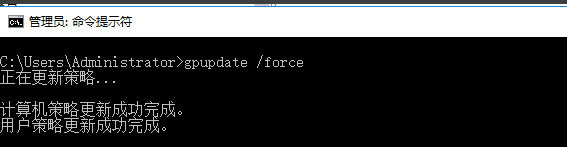
7、完成配置后需在AD域服务器上执行gpupdate /force命令,将做的操作立即同步域下的电脑。如果域下的电脑没有同步到策略,也可在电脑上执行该命令,强制同步配置。
8、最终实现的效果就是加域电脑连接信号不需要输入账号密码可以直接连上。认证后,在线用户中的效果如下:
(1)使用用户名认证的效果。可以看到用户名是以域名\开头的,可以正常读取到组织架构信息
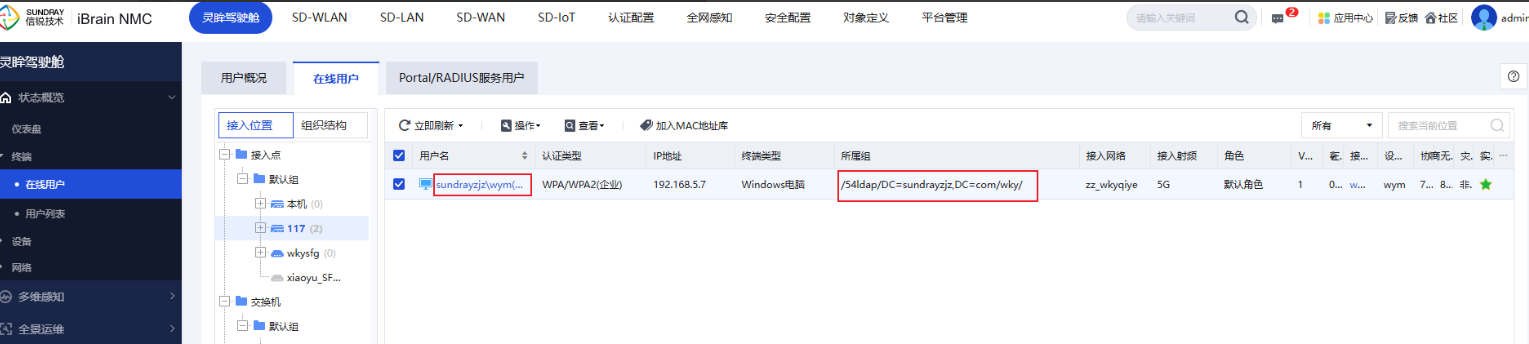
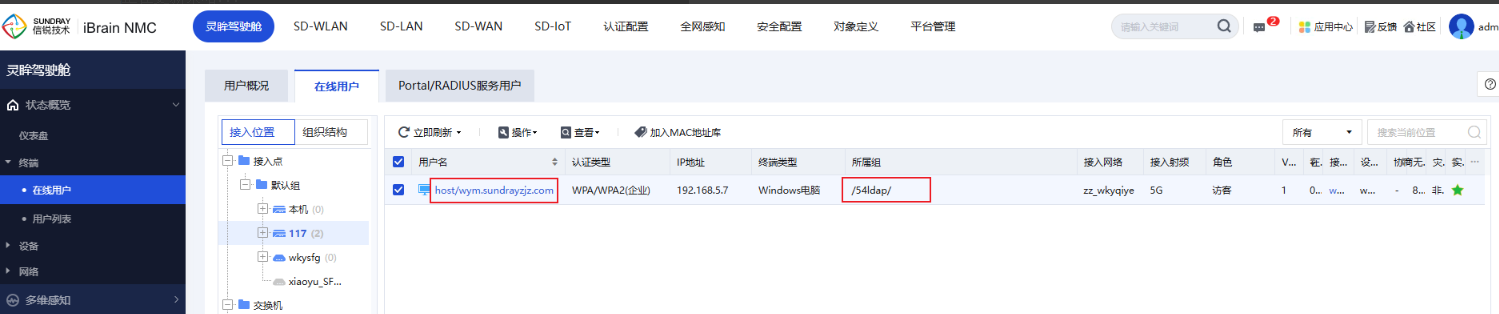
(2)使用计算机名认证的效果。可以看到用户名是以host/开头的,然后无法读取到组织架构信息