




当控制器对接 LDAP 做企业认证时,需使用虚拟服务器功能,本文主要为 NAC 对接虚拟服务器加入域失败提供基本的排查方法。
在配置好虚拟服务器后,常遇到在【认证授权】-【外部服务器】-【虚拟服务器】,显示加入域失败。

NAC 对接虚拟服务器配置手册参见《虚拟服务器企业级认证测试指导书》
在配置虚拟服务器时,无线控制器提示加入域失败,可按照以下步骤排查。
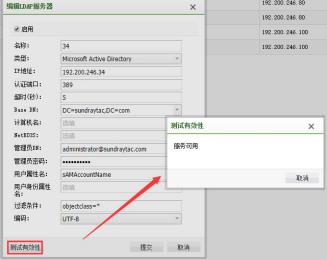
在【认证授权】-【外部服务器】,添加 AD 域后,可以测试 AD 域服务器的有效性。【服务可用】表示 AD 域可用。若显示其他错误,请检测 AD 域的配置。
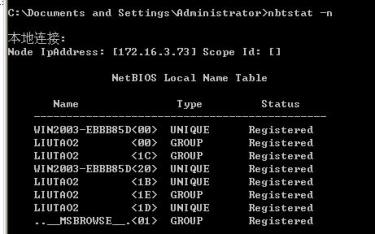
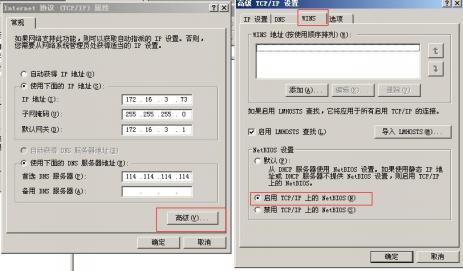
在 windows server 命令窗口中输入 nbtstat -n ,检查是否能显示 NetBIOS 本地缓存表,如果显示不出,则表示 NetBIOS 服务器未启用。
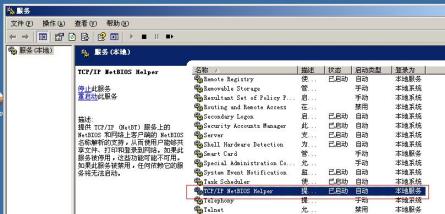
此时,按照如下方法将 NetBIOS 服务开启:
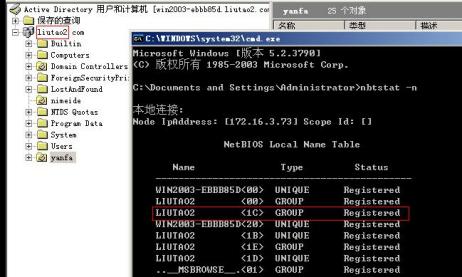
检查 NetBIOS 缓存表中 AD 域 NetBIOS 名与 AD 域域名是否相同(忽略大小写差异)。
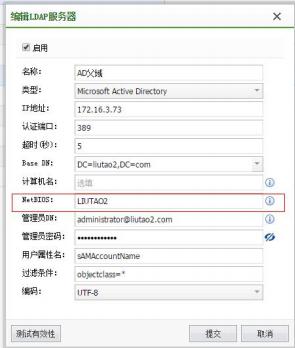
如果不相同,则在 LDAP 服务器配置字段 NETBIOS 名中将 AD 域 NetBIOS 名填入。
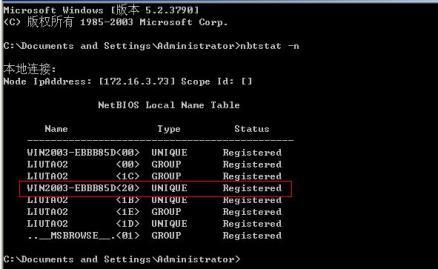
如果依然无法加入 AD 域,则将计算机 NetBIOS 名填入 ldap 服务器的计算机名选框。
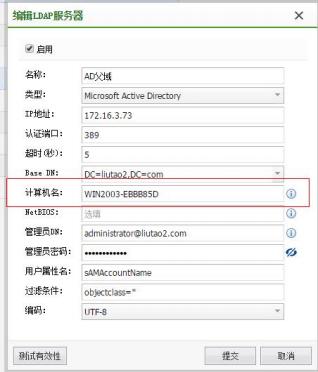
2016以上的版本可能默认开启了禁止跨三层的nbns报文功能,需要在服务器上使用管理员权限打开cmd窗口执行命令:
Set-ItemProperty -Path HKLM:\SYSTEM\CurrentControlSet\Services\NetBT\Parameters -Name AllowNBToInternet -Type DWord -Value 1
winserver 2019以上版本的服务器,建议使用SMB2协议对接。因为winseveri2019默认不启用SMB1协议,低于2019的版本,理论上是兼容SMB1和SMB2的。
查看服务器端协议状态的方法如下:
1、服务器为2008版本:
查看SMBv1服务状态:
powershell中运行命令:
Get-Item HKLM:\SYSTEM\CurrentControlSet\Services\LanmanServer\Parameters | ForEach-Object {Get-ItemProperty $_.pspath}
如果找不到SMB1项或者找到SMB1项且值为1:这意味着系统处于默认状态,SMB1 协议是启用的。
如果找到SMB1项且值为0,意味着SMBv1协议被禁用
启用SMBv1服务:
Powershell中执行以下命令:
Set-ItemProperty -Path "HKLM:\SYSTEM\CurrentControlSet\Services\LanmanServer\Parameters" -Name "SMB1" -Value 1 -Force
然后重启服务器
查看SMBv2服务状态:
Get-Item HKLM:\SYSTEM\CurrentControlSet\Services\LanmanServer\Parameters | ForEach-Object {Get-ItemProperty $_.pspath}
查看输出中SMB2参数的值:存在且值为0表示SMBv2 已禁用。存在且值为1表示SMBv2 已启用。
启用SMBv2服务:
Powershell中执行以下命令:
Set-ItemProperty -Path "HKLM:\SYSTEM\CurrentControlSet\Services\LanmanServer\Parameters" -Name "SMB2" -Value 1 -Force
然后重启服务器
2、服务器为2012以上版本:
查看SMBv1协议是否启用:
Get-SmbServerConfiguration | Select EnableSMB1Protocol
若返回 False表示SMBV1已禁用
启用SMBv1协议:
Set-SmbServerConfiguration -EnableSMB1Protocol $true -Force
查看SMBv2协议是否启用:
Get-SmbServerConfiguration | Select EnableSMB2Protocol
若返回 False表示SMBV2已禁用
启用SMBv2协议:
Set-SmbServerConfiguration -EnableSMB2Protocol $true -Force
解决方法:检查链路上的网络设备,放通对应端口,比如SMB1协议使用TCP的139端口和445端口,SMB2协议使用TCP的445端口
请按以下步骤操作:
1 、先确认服务器的 445 端口是否被禁用(Telnet 服务器的 445 端口进行检测)。
2 、如果 445 端口被禁用,请先给服务器升级系统补丁包。
3 、补丁包升级成功后,修改服务器的防火墙规则,放通 445 端口。