


信锐智能锁 广域网 LPWAN SI-MA-LOCK-M1-L 内置先进的 LoRa 模块, LoRa 为目前业内先进的低功耗 技术,信锐智能锁具备指纹、密码、手机 APP、网络远程等开锁方式,访客来访无需走到门前为访客开门,只需在室内机界面操作即可远程开锁。
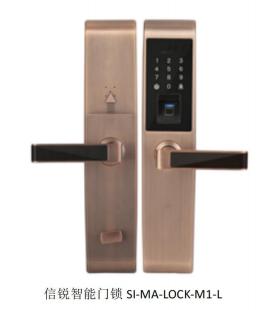
1、控制面板(面板默认“睡眠”无亮光, 点击电源键即可操作) 2、指纹面板 3、门把手
2 、产品特点
1)远程开锁
访客来访无需走到门前为访客开门, 只需在室内机界面操作或手机 APP 即可远程开锁。
2)兼容性高
信锐智能门锁内置先进的 LoRa 模块, LoRa 为目前业内先进的低功耗广域网 LPWAN 技 术, 通过信锐物联网网关即可接入物联网平台,同时可跟信锐其他物联网产品结合,包括 智能开关、温湿度传感器、智能窗帘、智能风扇、监控摄像头等。
3)联动功能
可与信锐其他物联网产品联动, 联动灯光窗帘控制、联动摄像头实现对于非法入侵的监控 和抓拍,安全性高。
4)集中管理
信锐智能门锁可接入信锐物联网平台,门锁可集中接入平台, 方便集中操作和管理。
5)功耗低
信锐智能门锁为 lorawan 中的 classA 终端设备,其节能效果佳,寿命长。
1.1 单个设备接入平台流程
1) 登陆信锐物联网平台  新建应用(子系统选择门禁系统)并进入
  设备管理
设备管理 
我的传感器  lora 门锁 点击新增按钮
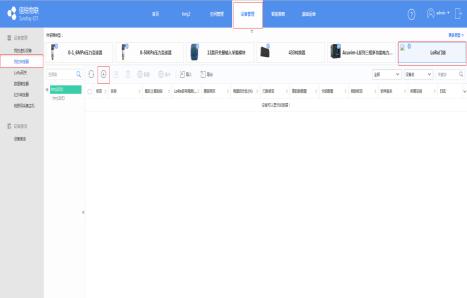
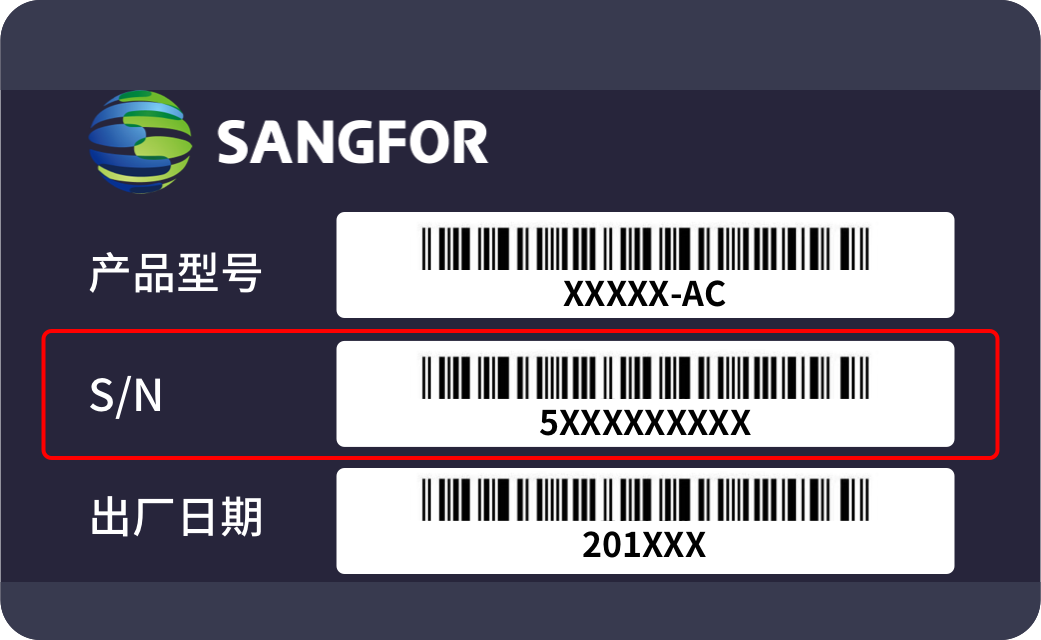
2) 弹出新增授权框,输入内置 lora 通讯模块的序列号(SN)和校验码
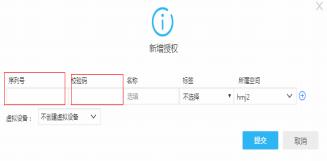
点击提交提示框,若无接入其他平台则点否。
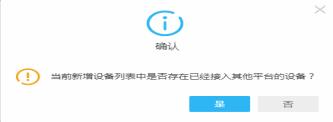
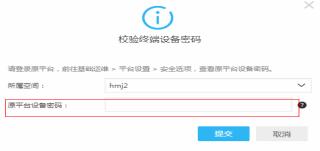
若有接入其他平台则点是,并输入原平台的设备密码(注:在平台管理中的安全选项查找)
3) 智能锁在平台上线示意图

1.2 设备批量导入平台流程
1)登陆信锐物联网平台  新建应用并进入
  设备管理
设备管理  我的传感器
我的传感器  lora 门锁
  点击导入按钮
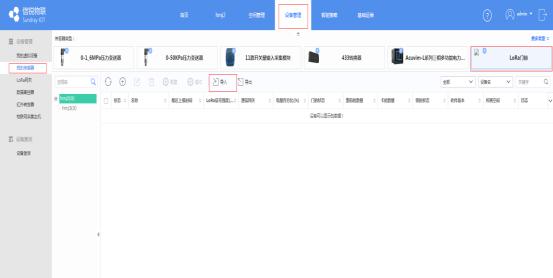
2)弹出提示框,点击下载示例模板
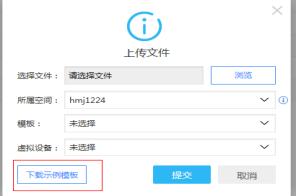
3)依据模板的提示进行填写,并保存为 csv 文件格式,之后选择编辑好的文件即可批 量导入,以下内容为必填项

目的: 创建并关联之后虚拟设备反应真实锁设备的各种状态,并可通过操作虚拟设备从而对 真实设备进行间接操作, 如远程开锁,授权账户。
2.1 手动创建
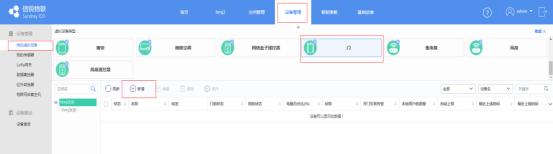
1)点击设备管理  我的虚拟设备
  门
门  点击新增按钮(注: 空间类型为百度地图 的不支持部署虚拟设备)
2)点击选择需要关联的真实门锁设备
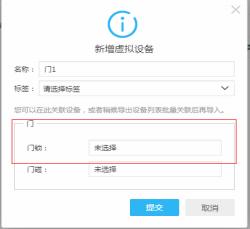
3)关联成功相应显示

4)关联成功后门禁子系统对应虚拟设备的示意图
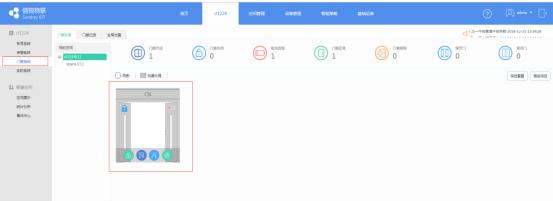
2.2 自动创建
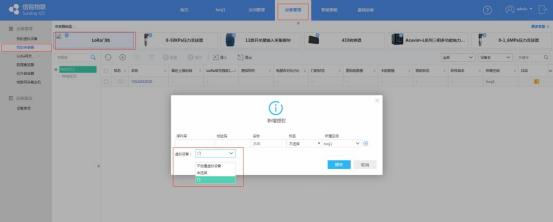
1)在导入真实设备时, 虚拟设备栏选择门, 导入成功后在虚拟设备页面即会自动创建 关联的门虚拟设备
3.1 平台授权
平台授权前准备: 将用户授权到门锁所在应用
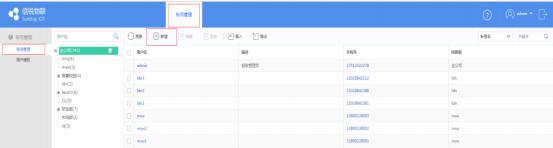
1)admin 登录平台, 进入账号管理,点击新增, 填写相应信息
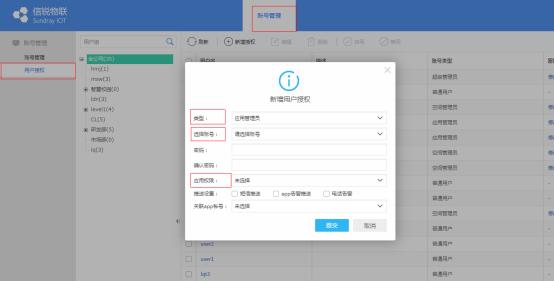
2)用户授权,选择对应类型和账号,并授权应用权限(门锁所在应用)
3.1.1 单个授权用户
1)进入应用,选择基础运维,账号管理, 点击需要授权的用户的用户名
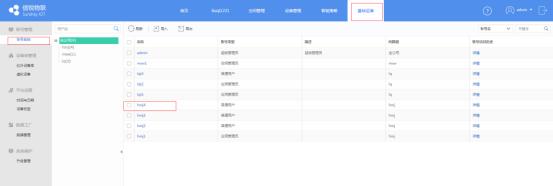
2)配置用户开锁方式:门禁卡, 密码,指纹(操作见文底附件 1), 输入相应信息提 交便配置了该用户相应的开锁方式。(注:授权设备可选可不选)
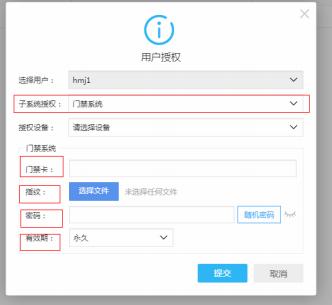
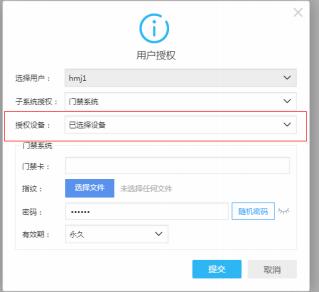
3)授权用户到指定门锁
方式 1:在上一步操作中选择对应的门锁设备
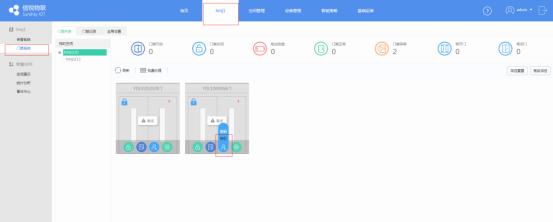
方式 2:在门禁子系统页面,选择指定的门锁设备示意图, 点击授权, 新增并选择指定 用户(已配置开锁方式) ,提交。
3.1.2 批量授权用户
1)进入应用,选择基础运维,账号管理, 点击导入
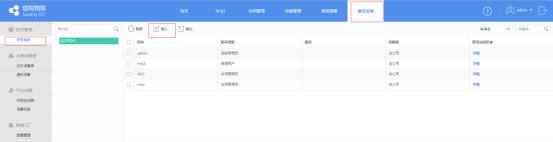
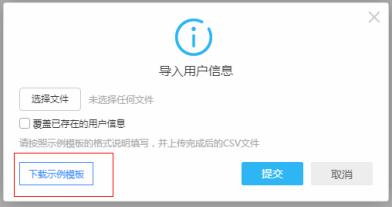
2)下载示例模板, 并按照模板示例填写,保存为 csv 文件格式。
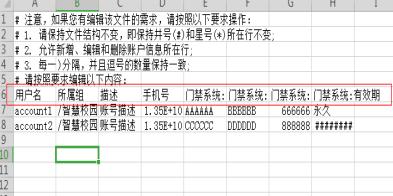
3)导入该 csv 文件,即批量配置了用户的开锁方式(注:此时的用户没有授权到门锁) 4)批量授权用户到单个门锁(单个门锁授权用户数不超过 20 个)
1.进入门禁子系统,选择指定的门锁, 点击授权
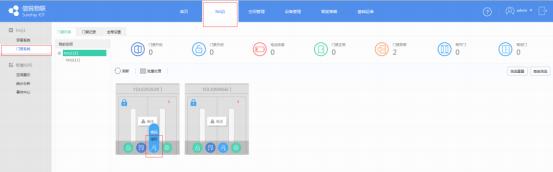
2.点击新增, 选择用户提交即可批量授权
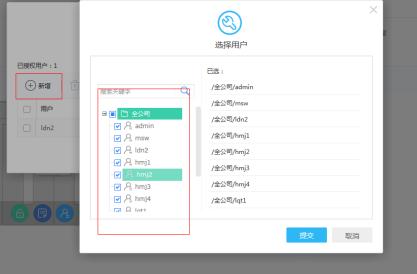
5)批量授权用户到多个门锁
1.点击批量处理,勾选指定的门锁
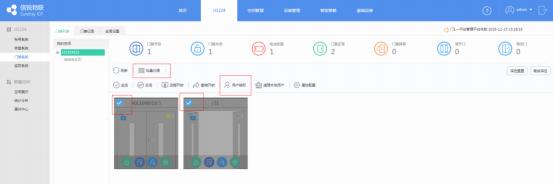
2.点击用户授权, 勾选授权的用户, 提交便可授权(注: 此批量授权操作会清除之前已 经授权的用户)
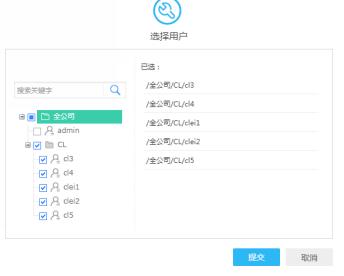
3.2 本地授权(设备端授权)
设备端可配置的开锁方式为: 门禁卡、指纹、密码,具体操作如下:
1)进入管理员模式
按压电源键,“唤醒”控制面板,依次点击* 、#,听到提示音后输入管理员密码, 默认 为 8 个 8,若接入平台同步了管理员密码,则在平台端查看管理员密码。(注:设备端输 入密码时, 输入完成后需要按下#确认输入完毕)
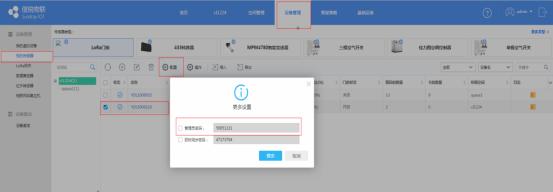
2)录入本地用户
管理员密码验证通过后,按压 1,听到提示音后即可录入
1. 本地密码录入: 输入密码,#,确认密码,#,提示音,录入成功
2. 本地门禁卡录入:将门禁卡贴在控制面板上, 提示音,录入成功
3. 本地指纹录入: 将指纹放在指纹盘上,依据提示音进行操作
(以上操作录入成功后按压*退出录入)
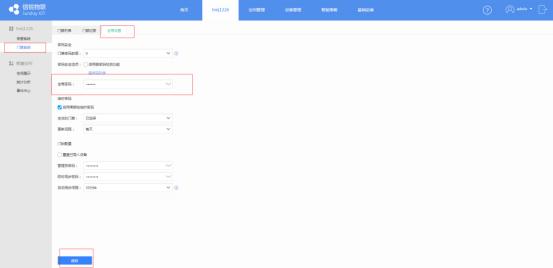
3.3 全局密码
全局密码是一个可下发给应用内所有门禁的开锁密码。 一旦下发,所有门 禁便可用此密码开锁。
4.1 本地操作
本地操作即在设备端进行操作
4.1.1 本地开锁
1)指纹
指纹开锁,将录入指纹的手指置于指纹面板上即可开锁
2)密码
按压电源键, “唤醒”控制面板,输入正确的密码,#确认
3)门禁卡
将门禁卡贴于控制面板上即可开锁
4)钥匙
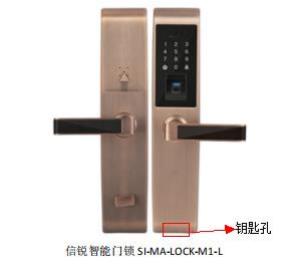
钥匙孔置于门锁设备的底部,将钥匙插入即可开锁操作(注: 不能用钥匙上锁)
4.1.2 本地上锁
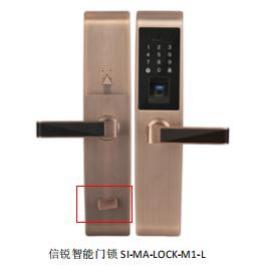
1)机械上锁(平台没办法控制)
旋转旋钮, 即可关锁,此上锁操作为内置安全锁(平台无法操控此安全锁状态)
4.2 平台操作
4.2.1 即时同步密码
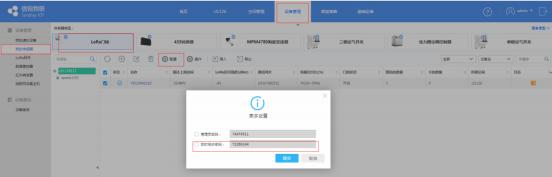
智能门锁采用低功耗模式,上报周期为 30min,除了上报和接收数据以外,其他时间处 于“睡眠”状态, 因此平台下发指令(如远程开锁)后, 需要在设备端输入同步密码“唤醒 门锁”,指令才能同步到设备端。同步密码查看方式如下:
4.2.2 平台开锁
1)远程开锁操作
方式 1:点击设备管理, 进入我的传感器,勾选想要开锁的门锁设备, 点击操作, 选择开 锁,并提交。
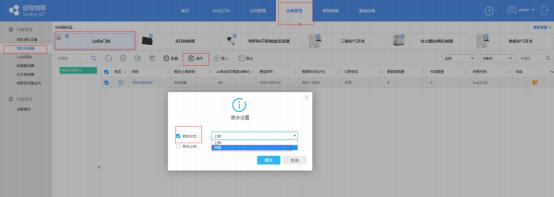
之后门锁状态进入待同步状态,需要在设备端(本地) 输入同步密码即可开锁
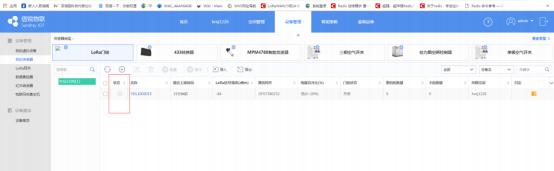
方式 2:在虚拟设备页面,选择门锁关联的虚拟设备, 操作与方式一相同

方式 3:在子系统页面,点击指定的门示意图对应的开锁图标
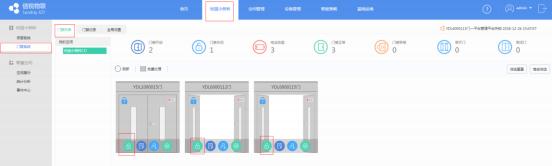
点击门锁图标, 设置远程开锁命令有效期,提交。有效期内,设备端输入同步密码后, 即可开锁
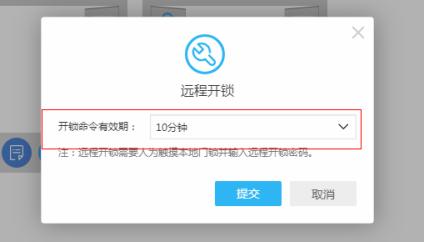
2)撤销开锁操作
当门锁进行远程开锁操作之后,门锁状态会进入待同步状态,此时可以撤销同步(即撤销 远程开锁操作)
方式一:在我的传感器页面, 鼠标置于门锁状态,点击撤销同步即可

方式二:在门禁子系统页面,选择对应门示意图, 点击待同步图标,选择撤销即可
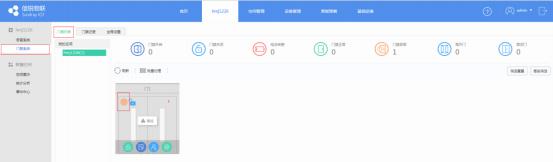
3)临时密码
启用临时密码,在门禁子系统页面,选择全局设置,勾选启用临时密码,选择生效的门禁,并保存。
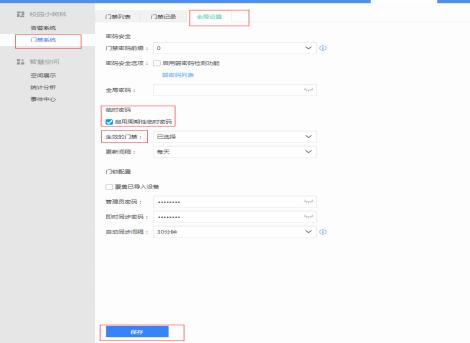
保存之后即可在对应门示意图上查看临时密码。临时密码信息同步到门锁设备之后, 即可 在有效日期内使用对应的临时密码进行开锁。
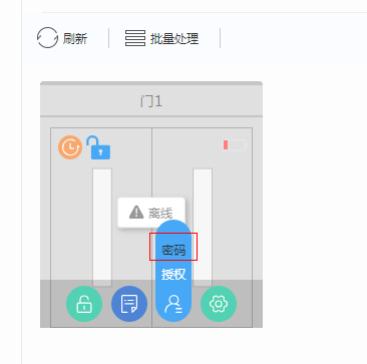
4.2.3 平台上锁
1)自动上锁
在我的传感器页面中的操作和门禁子系统对应示意图中均可启用自动上锁(注: 启用自动上锁之后,第一次开锁后需要在 3s内按下门把手,将门打开,否则3s后将自动上锁)
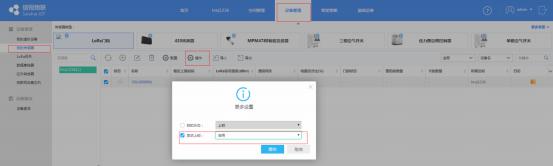
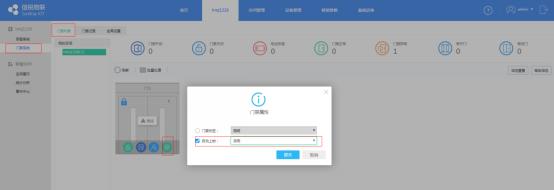
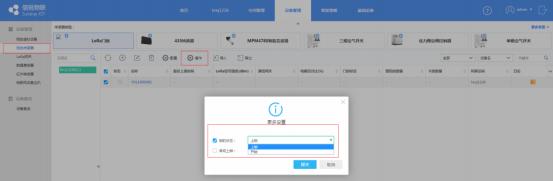
2)手动上锁
在禁用自动上锁的情况下,门锁在打开后不会自动上锁,即变成常开门。此时想要上锁 需要手动操作关锁, 在我的传感器页面进行操作, 此命令依旧需要同步状态后才执行
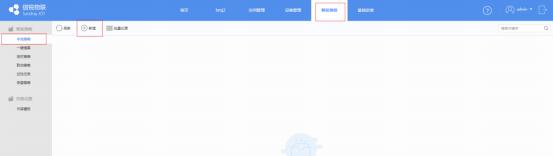
门锁可根据策略配置的相应条件, 做出相应的动作。例如配置以下策略:
门状态为开启持续三分钟,则立即上报
操作步骤如下:
进入智能策略, 点击本地策略, 新增
选择门锁设备,填写时间间隔(这里的时间间隔为每隔一段时间执行一次策略)
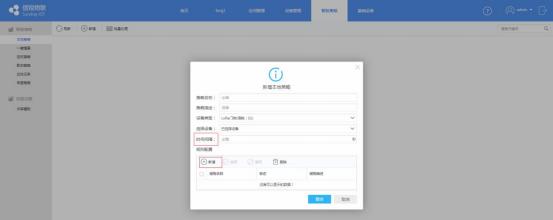
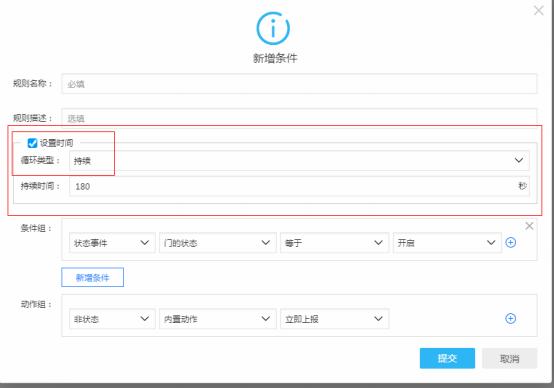
在新增条件动作组中,勾选设置时间,并设置持续时间为 180s;接着设置条件组和动作组 即可完成该本地策略的配置。